About

လာေရာက္လည္ပတ္သူမ်ားကိုေလးစားလ်က္

လာေရာက္လည္ပတ္သူမ်ားကိုယ္စိတ္ႏွလံုးသာယာခ်မ္းေျမ႕ၾကပါေစဗ်ာ

လာေရာက္လည္ပတ္သူမ်ားကိုေလးစားလ်က္

လာေရာက္လည္ပတ္သူမ်ားကိုယ္စိတ္ႏွလံုးသာယာခ်မ္းေျမ႕ၾကပါေစဗ်ာ

လာေရာက္လည္ပတ္သူမ်ားကိုေလးစားလ်က္

လာေရာက္လည္ပတ္သူမ်ားကိုယ္စိတ္ႏွလံုးသာယာခ်မ္းေျမ႕ၾကပါေစဗ်ာ

လာေရာက္လည္ပတ္သူမ်ားကိုေလးစားလ်က္

လာေရာက္လည္ပတ္သူမ်ားကိုယ္စိတ္ႏွလံုးသာယာခ်မ္းေျမ႕ၾကပါေစဗ်ာ

လာေရာက္လည္ပတ္သူမ်ားကိုေလးစားလ်က္

လာေရာက္လည္ပတ္သူမ်ားကိုယ္စိတ္ႏွလံုးသာယာခ်မ္းေျမ႕ၾကပါေစဗ်ာ

Friday, April 4, 2014

System တစ္ခုလံုးအားထိန္းခ်ဳပ္ နို္င္ေသာ Windows Power shell မွ Active Directory ကို မည္သို႕ ထိန္းခ်ဳပ္မည္နည္း

Unknown | 9:40 PM | Best Blogger Tips


 http://www.bollymovies.ucoz.com/images3/powershell_2.jpg

Windows Power shell ဆိုသည္မွာ Windows ၏ အဓိကက်ေသာ အစိတ္အပိုင္းျဖစ္ျပီး အသံုးျပဳရန္ခက္ခဲေသာ အပိုင္းလည္းျဖစ္သည္။ ၄င္း Power shell မွ system တစ္ခုလံုးကိုထိန္း ခ်ဳပ္နိုင္သည္။ ထို႕အတူ Active Directory ကိုလည္း ထိန္းခ်ဳပ္နိုင္သည္။ သို႕ေသာ္ ထိုကဲ့သို႕ထိန္းခ်ဳပ္နိုင္ရန္ Active Directory Web Services (ADWS) ကို ထိန္းခ်ဳပ္လိုသည့္ DC (Domain Controller) ေပၚတြင္ run ထားရမည္ျဖစ္သည္။ ၄င္း DC မွာလည္း Windows Server 2008-R2 နွင့္အထက္ေပၚတြင္ အသံုးျပဳရမည္။ADWS ကို အသံုးျပဳျပီးလွ်င္ လိုအပ္ေသာ AD Power shell module ကိုအသံုးျပဳနိုင္ျပီျဖစ္သည္။

Client Operation System ျဖစ္ေသာ windows 7 ကို အသံုးျပဳ လွ်င္ RSAT(Remote Server Administration Tools ) ကိုအသံုးျပဳကာ AD module ကို အသံုးျပဳနို္င္သည္။ install ျပဳလုပ္ပံုမွာေအာက္ပါအတိုင္းျဖစ္သည္။

Control Panel မွTurn Windows Features on or off တြင္ RSAT section ေအာက္မွ Role Administration Tools>AD DA & AD LDS Tools ေအာက္တြင္ Active Directory Module for Windows PowerShell ကို check လုပ္ျပီး OK နိပ္ပါ။


၄င္း AD module မွာ Server 2008-R2 နွင့္အထက္ တြင္ default အေနနွင့္ ပါျပီးျဖစ္သည္။ ထို႕ေနာက္ Administrative tools မွ Power Shell ကို ေခၚကာ ေအာက္ပါအတိုင္းရိုက္ကာ Active Directory module ကို import လုပ္ရမည္ျဖစ္သည္။ Import-module ActiveDirectory

User Account အသစ္တခုဖန္တီးျခင္း
New-ADUser -Name "Ron Smith" -Enabled $true -Path 'OU=Marketing,DC=contoso,DC=com' -AccountPassword (Read-Host -AsSecureString "pwd") -ChangePasswordAtLogon $true -HomeDirectory "\\server\home\rsmith" -HomeDrive "H:" အထက္ပါ Command ကို ရိုက္ကာ account သစ္တခု ဖန္တီးနိုင္သည္။

New-ADuser –Name : user ၏နာမည္။


-Enable $true : acc အသစ္အား enable ျပဳလုပ္ျခင္းျဖစ္သည္။


-Path : user ၏ domain သတ္မွတ္ျခင္း


-AccountPassword (Read-Host-AsSecureString “pwd”): password ကို command ရိုက္ျပီး မွ ထည့္ရန္ျဖစ္သည္။


-ChangePasswordAtLogon $true : login စဝင္လွ်င္ password change ခိုင္း ျခင္း


-HomeDirectory : user ၏ home directory သတ္မွတ္ျခင္း


-HomeDrive : user အသံုးျပဳမည့္ drive သတ္မွတ္ျခင္း

Group Members မ်ားအား ရွာေဖြျခင္း

Get-ADGroupMember –Identity “Sales Users” –Recursive အထက္ပါ command ျဖင့္ Sale group member မ်ားအား ရွာေဖြနိုင္သည္။ Figure 2 တြင္ command ေနာက္တြင္ Recursive parameter ထည့္ရိုက္လွ်င္ကြာျခားပံုကိုေဖာ္ျပထားသည္။


အျခား Command မ်ား
Get-ADForest : forest ၏ information မ်ားရွာေဖြရန္


get-addefaultdomainpasswordpolicy : password policy မ်ားအားၾကည့္ရွုျခင္း


Unlock-ADAccount –Identity “rsmith” : account မ်ားအား unlock ျပဳလုပ္ျခင္း



ဖုန္းနံပါတ္မလိုပဲ Facebook ကို 100% အလြယ္ဖြင့္နည္း

Thiha Htike | 2:26 PM | Best Blogger Tips

facebook 


ဒီနည္းေလးကေတာ့ Android ဖုန္းတစ္လုံးရွိရံုနဲ ့အေကာင့္လြယ္လြယ္ဖြင့္လုိ ့ရပါတယ္၊
တကယ္လည္းဖုန္းနံပါတ္မေတာင္းပါဘူး။တစ္ဆင့္ခ်င္းရွင္းျပပါမယ္။စိတ္ရွည္ဖုိ ့ေတာ့လုိမယ္ေနာ္။

လုိအပ္တဲ့ apk ကိုေအာက္မွာေဒါင္းလုိက္ပါ။

Direct Download l Dropbox

အခုဖြင့္မဲ့နည္းက gmail နဲ ့ဟုတ္ဘူးေနာ္။အာ့ေၾကာင့္ mail အသစ္လုပ္ဖို ့ apk ေဒါင္းခိုင္းတာပါ။
gmail နဲ ့ဆိုရင္ေတာ့ ဖုန္းနံပါတ္ေတာင္းလိမ့္မယ္။ကဲ…..စၾကစို ့ေနာ္ :D

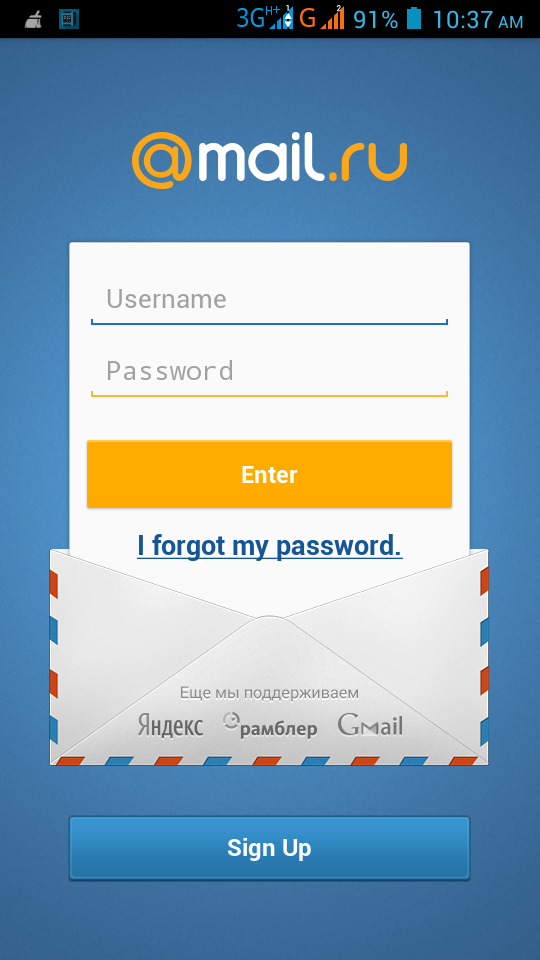
၁။အခုေဒါင္းလိုက္တဲ့ apk ကိုဖြင့္လိုက္ပါ။

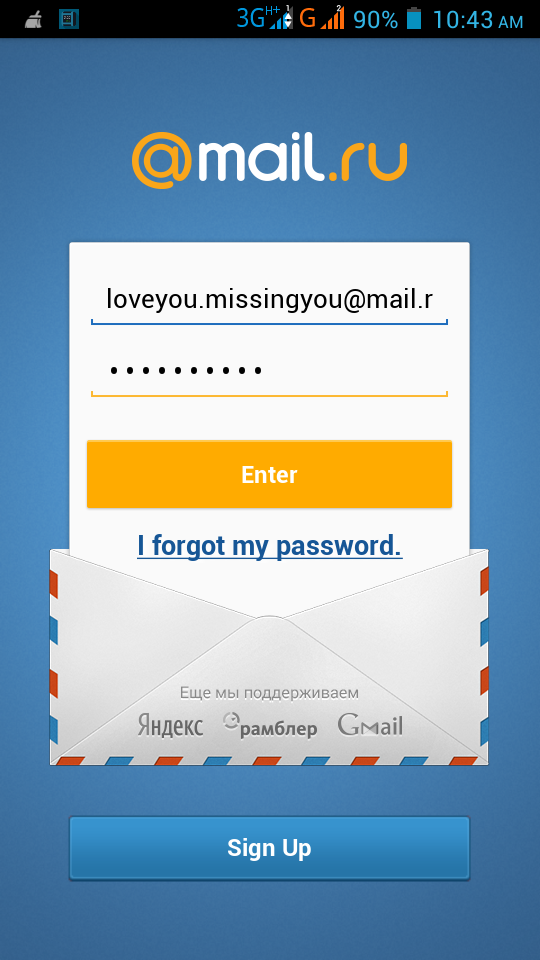
၂။ကၽြန္ေတာ္တို ့က Mail အသစ္လုပ္မွာမလို ့ Sign Up ကိုေရြးပါ။


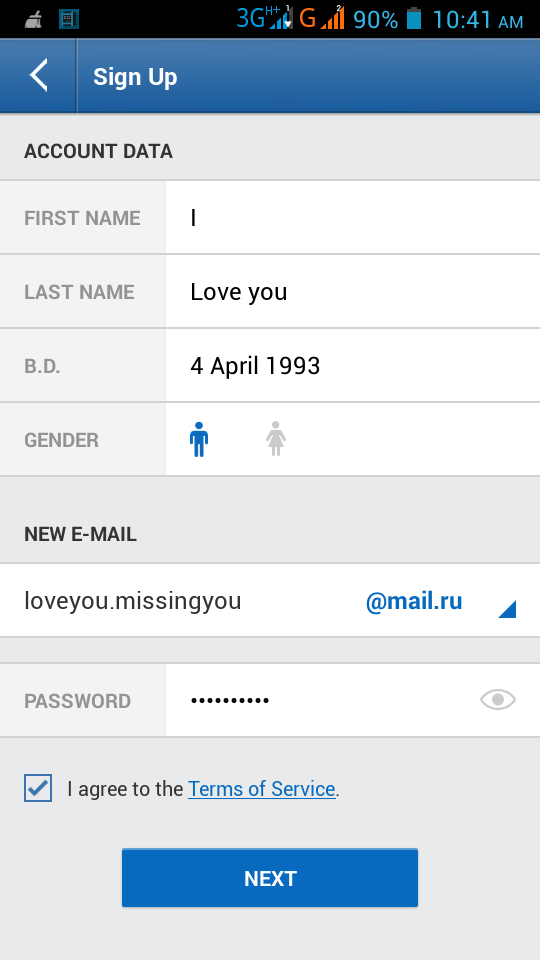
၃။First Name…….စတာေတြျဖည့္ေပးလုိက္ပါ။New E-Mail မွာ ကိုယ္လိုခ်င္တဲ့လိပ္စာထည့္ပါ။ @mail.ru ကိုႏွိပ္လုိက္ပါ။
အဲ့ထဲက ကိုယ္မွတ္လို ့ေကာင္းတဲ့ နာမည္ေရြးလို ့ရပါတယ္။ကၽြန္ေတာ္ကေတာ့ @mail.ru ကိုပဲယူလိုက္ပါပီ။
( ေအာက္နားေလးက I agree ဘာညာဘာညာဆိုကို အမွန္ျခစ္ေပးလုိက္ပါ)။ပီးရင္ Next ကိုႏွိပ္ပါ။


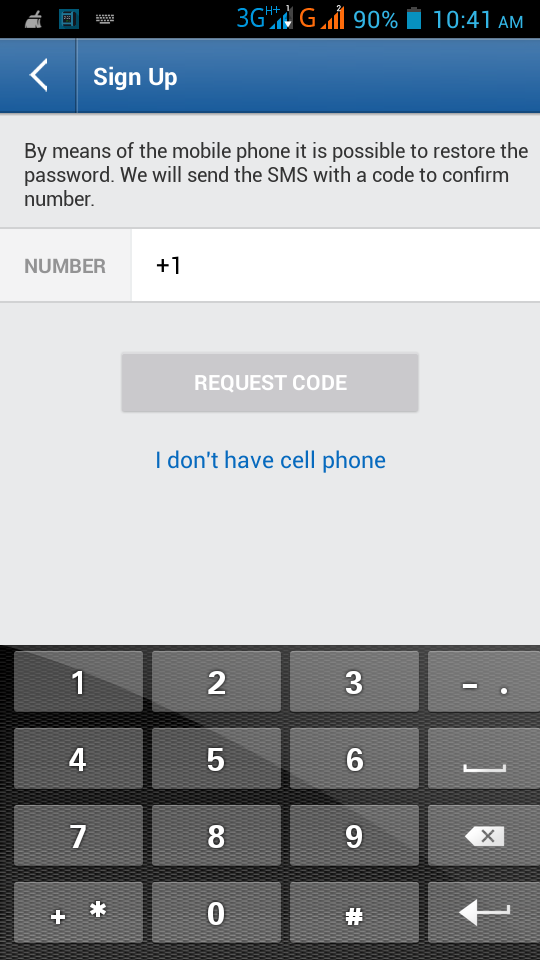
၄။ေနာက္တစ္ဆင့္မွာ Ph no ေတာင္းပါလိမ့္မယ္။ကၽြန္ေတာ္တို ့က ဖုန္းနံပါတ္ကို မထည့္ဘူးဆိုတဲ့အတြက္
“I don’t have cell phone” ကိုေရြးပါမယ္။


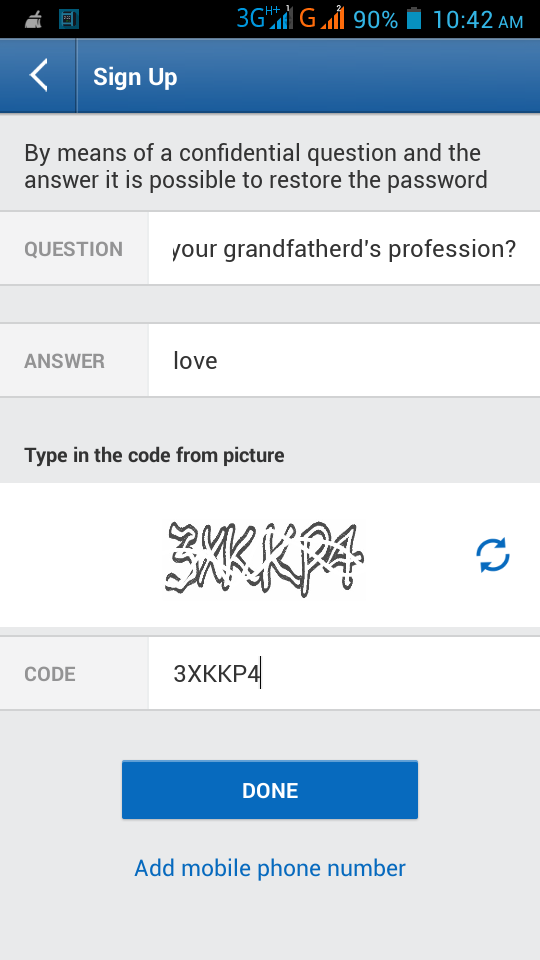
၅။ပီးရင္ Security Question ကိုထည့္ခိုင္းပါလိမ့္မယ္။အဆင္ေျပရာထည့္ပါ။မွတ္ေတာ့မွတ္ထားဦးေနာ္။
သူ ့ပံုမွာေပးထားတဲ့ code ေလးကိုမွန္ေအာင္ရိုက္ေပးလုိက္ပါ။ပီးရင္ DONE ကိုႏွိပ္ပါ။


၆။ဒါဆိုရင္ mail အသစ္လုပ္တာပီးပါပီ။Facebook မဖြင့္ခင္ အခုဖြင့္ထားတဲ့ mail အေကာင့္ကို ျပန္၀င္ထားပါ။


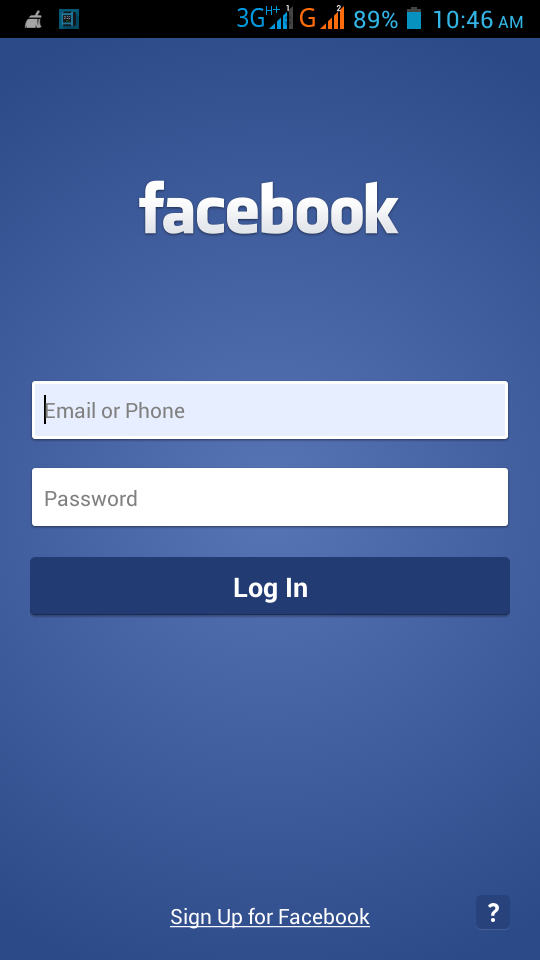
၇။ေနာက္တစ္ဆင့္ကေတာ့ Facebook အေကာင့္ဖြင့္ဖို ့ပဲက်န္ေတာ့တယ္။ကဲ…….Facebook app ထဲဝင္လိုက္ပါ။
အသစ္လုပ္မွာျဖစ္တဲ့အတြက္ Sign Up ကိုေရြးပါ။


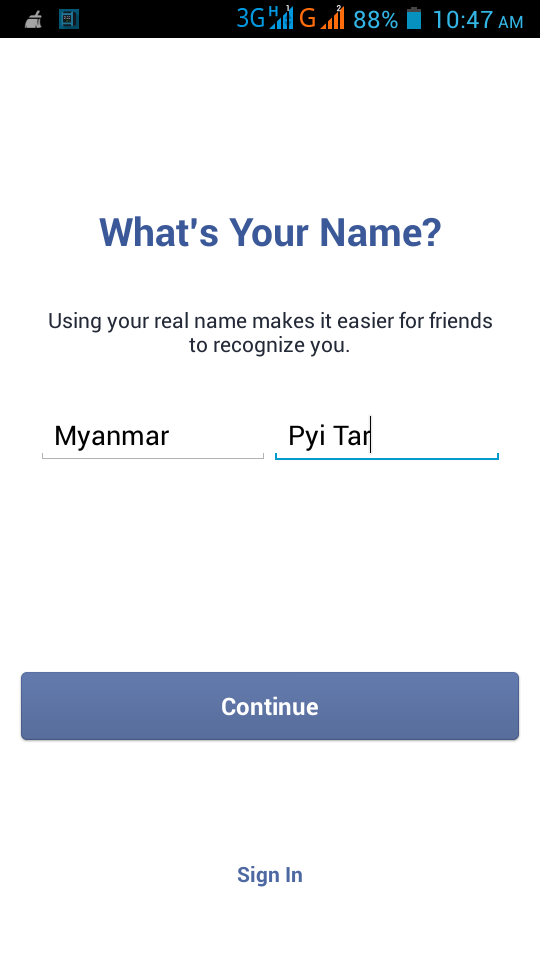
၈။နာမည္ထည့္ခိုင္းပါလိမ့္မယ္။ကိုယ္သံုးခ်င္တဲ့ နာမည္ထည့္ေပးလုိက္ပါ။ပီးရင္ Continue ေပါ့။


၉။Password ေပးလိုက္ပါ။

၁၀။ပီးရင္ Profile ပံုတို ့၊ေက်ာင္းတို ့၊ေနရပ္လိပ္စာတို ့ထည့္ေပးလိုက္ပါ။

၁၁။ဒီလိုအ၀ုိင္းေလးလည္ ပီးလို ့ကိုယ့္ေဖ့ဘြတ္ေလးပြင့္သြားရင္ေတာ့ FB အေကာင့္လုပ္တာ 80% ေလာက္ေတာ့ပီးပါပီ။


၁၂။ပီးရင္ Mail ထဲကို FB က Code ပို ့ထားပါလိမ့္မယ္။အဲ့ထဲ၀င္လုိက္ပါ။
Confirm Your Account ကိုႏွိပ္ပါ။ပီးရင္ Facebook app ကိုေရြးေပးလိုက္ပါ။ဒါဆို account confirm  လုပ္တာ
ပီးသြားပီျဖစ္တဲ့အတြက္ Facebook Account ကိုဖုန္းနံပါတ္မလိုပဲ ၁၀၀% ဖြင့္တာပီးဆံုးသြားပါပီ။
အခုကၽြန္ေတာ္ သံုးေနတဲ့ထိေတာ့ ဘာဖုန္းနံပါတ္မွမေတာင္းေသးပါဘူး။စိတ္ခ်တာဖြင့္ပါ။အဆင္ေျပပါေစ။


Thihahtike

Credit-MMAS


Welcome from My blog   

Samsung Note 3 နဲ႔ selfie ဓာတ္ပံုရိုက္ခဲ႔တဲ႔ ဘားရတ္ အိုဘားမား

Thiha Htike | 12:13 PM | Best Blogger Tips

Obama 


မၾကာေသးခင္က ေဘ႕ေဘာ ခ်န္ပီယံရွစ္ ပြဲကို ၾကိဳဆိုတဲ႔ အေနနဲ႔ မိန္႔ခြန္း ေၿပာခဲ႔ၿပီးေနာက္ ဘြန္စတြန္ အေၿခစိုက္ ေဘ႔ေဘာစ္ အေက်ာ္အေမာ္ စတား David Ortiz နဲ႔အတူ ရိုက္ခဲ႔တာ ၿဖစ္ပါတယ္။ ပထမေတာ႔ David Ortiz နဲ႔ တြဲၿပီး အိုဘားမားဆ္ုတဲ႔ နာမည္ပါရွိတဲ႔ ေဘ႔ေဘာ႔စ္ အက်ီၤကို ကိုင္ၿပီး မီဒီယာေတြကို ဓာတ္ပံုရိုက္ပါ။ Come on လို႔ ေၿပာခဲ႔တဲ႔အခ်ိန္မွာ David Ortiz က သူရဲ႕ Note 3 ကို ထုတ္ၿပီး ရိုက္ကူးခဲ႔တာ ၿဖစ္ပါတယ္။ အိုဘားမားကေတာ႔ ၿပံဳးၿပံဳးေပ်ာ္ေပ်ာ္ပါပဲ။ ေအာ္ selfie ရိုက္ခ်င္တာလား ရပါတယ္ ဆိုၿပီး ရိုက္ကူးခဲ႔တာ ၿဖစ္ပါတယ္။ ဒါေပမဲ႔ Samsung က တြစ္တာေပၚမွာ ထို အေၾကာင္းအရာကို ပံုနဲ႔ တကြေဖာ္ၿပၿပီး ေၾကာ္ၿငာတစ္ခုအေနနဲ႔ သံုးသလို ၿဖစ္ခဲ႔ပါတယ္။ ဒါကို အိမ္ၿဖဴေတာ္ က ကၽြဲၿမီးတိုေနတယ္လို႔ သိရပါတယ္။ 


Thihahtike

Welcome from My log  


Ref&Credit-smart pro journal

၀ိုင္ဖိုင္ Music ပေလယားစနစ္ပါ၀င္တဲ႔ စမတ္ headphone နားၾကပ္

Thiha Htike | 12:12 PM | | Best Blogger Tips

smart headphone 


STREAMZ လို႔ အမည္ရွိ႕ ၾကိဳးမဲ႔ ၿဖစ္ၿပီး Wi-fi စနစ္ပါရွိတဲ႔ အတြက္ သင္႔ရဲ႕ စမတ္ဖုန္းေတြထဲက သီခ်င္းေတြ အၿပင္ အင္တာနက္ ေရဒီယိုေတြသီခ်င္းေတြကိုပါ နားဆင္နိင္မွာ ၿဖစ္ပါတယ္။ မၾကာေသးခင္ကမွ ထြက္ရွိလာခဲ႔တာ ၿဖစ္ၿပီး STREAMZ လို႔ေခၚတဲ႔ နာမည္အၿပင္ ကမၻာ႔ ပထမဆံုး စမတ္နားၾကပ္ လို႔လည္း ေခၚနိင္ပါတယ္။ နားၾကပ္အထဲတြင္ ၀ိုင္ဖိုင္ စနစ္ေတြအၿပင္ Android Music player ေတြပါရွိၿပီး ဘလူးတုမ္႔ စနစ္ကို ေထာက္ကူထားတာ ၿဖစ္ပါတယ္။ ကိုယ္ပိုင္ ဖုန္းထဲမွာ ရွိတဲ႔ သီခ်င္းေတြအၿပင္ အင္တာနက္ေပၚက သီခ်င္းေတြကိုပါ နာဆင္နိင္မွာ ၿဖစ္ပါတယ္။ 48kHZ/16 bit DAC စနစ္ေတြက္ု ေပါင္းထည္႔ထားၿပီး ထိုစနစ္က CD အရည္အေသြးရွိတဲ႔ သီခ်င္းသံစဥ္ေတြကို နားဆင္နိင္မွာ ၿဖစ္ၿပီး STREAMZ MUSIC store လည္းရွိတဲ႔ အတြက္ သီခ်င္းေတြကို အလိုရွိသလို စိတ္ၾကိဳက္ ၀ယ္ယူနားဆင္နိ္င္ၿပီး အသံုးၿပဳသူေတြဟာ သူတို႔ရဲ႔ ကိုယ္ပိုင္ သီခ်င္းေတြကို ရွာေဖြဖို႔ Android or iOS app ေတြကို သံုးနိင္ပါတယ္။ ထိုနားၾကပ္ဟာ သီခ်င္းေတြ သိုေလွာင္မူအတြက္ အတြင္းမွတ္ဥာဏ္သိုေလွာင္မူကို 4GB ကေန အစားစားေရြးနိင္ၿပီး အၿမင္႔ဆံုး က 36GB Built-in ၿဖစ္ၿပီး အဆိုပါ နားၾကပ္ဟာ Google voice command ေတြၿဖစ္တဲ႔ အသံၿဖင္႔ သီခ်င္းရွာနိင္ၿခင္း၊ သီခ်င္းေက်ာ္နိင္ၿခင္းတို႔ ေထာက္ပံပါ၀င္တဲ႔ မိုက္ခရိုလ္ဖုန္းတစ္လံုးလည္း ၿဖစ္ပါတယ္။ ဒါအၿပင္ သင္႔ဟာ TV ၾကည္႔ၿခင္း၊ ဗီဒီယို ဂိမ္းေဆာ႔ၿခင္းတို႔ကို ဘလူးတုမ္႔ ကူးေၿပာင္းၿခင္းနဲ႔ပါ ေဆာင္ရြက္နိင္မွာ ၿဖစ္ပါတယ္။ ထို 36GB အတြက္ကေတာ႔ $549 ၿဖစ္ပါတယ္။ ထို နားၾကပ္အတြင္းတြင္ Android processor နဲ႔ Wi-fi Blutooth , 36 GB RAM / 2 way Vibration Speaker/ amprifier တို႔ပါ၀င္ၿပီး အဆို ပါစနစ္ေတြကိုလည္းတြဲဖက္အသံုးၿပဳနိင္ပါတယ္။

- အသံၿဖင္႔ ရွာေဖြၿပီး သီခ်င္းေတြကို ထိန္းခ်ဳပ္နိင္ၿခင္း

- အြန္လို္င္း Music ၀န္ေဆာင္မူ

- ဖုန္းေခၚဆိုမႈမ်ား

- အသံၿဖင္႔ မတ္ေဆ႔ပို႔ၿခင္းနဲ႔ ဆိုရွယ္ မီဒီယာ မ်ားတြင္ အသံုးၿပဳနိင္ၿခင္းတို႔ ပဲ ၿဖစ္ပါတယ္။ 


 Thihahtike
Welcome from My log   


Ref&Credit-smart pro journal


JRAT (Work With All Systems Windows , Linux , MAC)

Unknown | 10:52 AM | | Best Blogger Tips


http://mybrut.ru/wp-content/uploads/2013/03/logo.png


http://i.imgur.com/bex5o.png


RAT (Remote Adminstration Tool)  ျဖစ္ပါတယ္၊ အားသာခ်က္ကေတာ့   JAVA ကိုအေျခခံျပီး တည္ေဆာက္ထားတာျဖစ္တဲ့အတြက္ေၾကာင့္ Windows , Linux , MAC စတဲ့ OS ေတြေပၚမွာေတာင္ အလုပ္လုပ္ႏိုင္ပါတယ္၊


Thursday, April 3, 2014

Final Cut Pro X 10.0.8 Mac OS X ကုိေဒါင္းရန္။

Anonymous | 11:09 PM | Best Blogger Tips

ဒီေကာင္းကေတာ့ Mac ကုိကုိင္တဲ့သူမ်ားအတြက္ Final Cut Pro ေလးပါ Mac  ကုိကုိင္ျပီးေတာ့ Video
Edit ပုိင္းကုိဝါသနာတဲ့သူေတြကေတာ့ ဒီေကာင္းေလးကုိအားလုံးသိၾကမယ္ထင္ပါတယ္ ။ ဒီေကာင္းနဲ့
Video ေလးေတြကုိ Edit လုိက္ရင္ေတာ့အရမ္းကုိေကာင္တယ္ ျပီးေတာ့ Feature ေတြလဲအမ်ားၾကီးထည့္
ထားတယ္ Edit ဒါေတြလဲသိပ္ျပီးေတာ့ မခတ္ဘူး လြယ္လြယ္ကူကူနဲ့ Edit လုိရတယ္ ။ Mac ကုိကုိင္တဲသူ
ငယ္ခ်င္းမ်ား ဒီ Software ေလးကုိလုိျခင္ရင္ေတာ့ ေအာက္မွာေဒါင္းလုိက္ပါ ။ ဒီဟာကုိလုိျခင္ရင္ေတာ့ 
Torrent ေလးကုိယ္ Computer မွာရွိမွေဒါင္းလုိရပါတယ္ ။ Torrent မရွိေသးရင္ေတာ့ေဒါင္းလုိက္ပါ။

Final Cut Pro ကုိေအာက္မွာေဒါင္းလုိက္ပါ။


Photoshop CC ကုိ Mac အတြက္ေဒါင္းရန္။

Anonymous | 9:48 AM | | Best Blogger Tips


ဒီ Software ကုိေတာ့မသိတဲ့သူနည္းလိပ္ မယ္လုိတင္ပါတယ္ အခု Adobe ကအသစ္
လုပ္လုိက္တဲ့ Adobe Photoshop CC ေလးပါ Photoshop သူငယ္ခ်င္းမ်ားအတြက္ေဒါင္း
ၾကည့္လုိက္ပါအရမ္းကုိေကာင္းတယ္ မသုံးဖူးတဲ သူငယ္ခ်င္မ်ားလဲ သုံးၾကည္လုိက္ပါ 
Photoshop ေကာင္းေၾကာင္းကုိေတာ့မေျပာေတာ့ဘူး အကုန္လုံးသီျပီးသားဆုိေတာ့ေအာက္
မွာေဒါင္းလုိက္ပါ။

Download Here Photoshop CC Crack

Wednesday, April 2, 2014

Advanced System Care PRO-INFERNO Final ကုိေဒါင္းရန္။

Anonymous | 11:06 PM | Best Blogger Tips

ဒီ Software ေလးကုိေတာ့အားလုံးသိၾကမယ္ထင္ပါတယ္ မသိေသးရင္ေတာ့ေျပာျပလုိက္မယ္ ဒီ software
ေလးကေတာ့ Advanced SystemCare Pro လုိေခၚပါတယ္ ။ ဒီ Software Computer မွာဘယ္လုိအသုံး
ဝင္ျပီးေတာ့ ဘာလုပ္ေဆာင္ေပးသလဲ ? Computer ကုိရွင္းလင္းေပးတယ္ျမန္ေအာက္လဲလုပ္ေပးတယ္ 
ေနာက္ျပီးေတာ့ Computer ကုိကာကြယ္ေပးပါတယ္ ဒီလုိ Software ဟာကုိယ္ Computer အတြက္မရွိ
မျဖစ္လုိအပ္ေနတဲ့ Software ျဖစ္ပါတယ္ လုိျခင္ရင္ေတာ့ေအာက္မွာေဒါင္းလုိ္က္ပါ။


TuneUp Utilities 2014 v14.0.1000.275-TE ကုိေဒါင္းရန္။

Anonymous | 11:02 PM | Best Blogger Tips

ဒီဟာကုိေတာ့အားလုံးသိၾကမယ္လုိထင္ပါတယ္ ။ မသိေသးတဲ့သူေတြအတြက္ဒီ Tuneup အေၾကာင္းကုိနဲ
နည္းေလာက္ေျပာျပလုိက္မယ္ ကုိယ့္ Computer အရမ္းေနွးေနရင္ေတာ့ဒီ Software ကုိသုံးၾကည့္ရင္
ေတာ့နွစ္ဆေလာက္ျမန္သြားပါလိမ္မည္ ဒီေလာက္ဆုိရင္ေတာ္နာလည္ေလာက္ျပီထင္ပါတယ္ Tuneup
ကုိ Setup ကုိ Run ျပီးေတာ့ Keys ေတြေေတာင္းလာရင္ေတာ့ Keygen ကုိဖြင့္ျပီးေတာ့ Keygen မွာရွိ
တဲ Keys ေတြကုိ Copy ျပီးေတာ့ Serial Keys ေနရာမွာထည့္ျပီးေတာ့ Continue လုပ္လုိက္ယုံပါဘဲ Email
ေတြဘာေတြညာေတြထည့္စရာမလုိေတာ့ဘူး ။ လုိျခင္ရင္ေတာ့ေအာက္မွာေဒါင္းလုိက္ပါ။


Tuesday, April 1, 2014

Legacy OS ( For old PC )

Unknown | 11:30 AM | Best Blogger Tips

http://a.fsdn.com/con/app/proj/legacyoslinux/screenshots/Desktop.jpeg 


 အရမ္းေဟာင္းႏြမ္း ပ်က္စီးေနတဲ့ ကြန္ပ်ဴတာေတြ ကၽြန္ေတာ္တို ့ငယ္ငယ္တံုးက ကြန္ပ်ဴတာေတြ
၀င္းဒိုး မတက္ႏိုင္တာတို ့ တစ္ျခား error ေတြတက္ျပီး သံုးလို ့မရ
ျဖစ္ေနတာတို ့ စတဲ့ ေဟာင္းႏြမ္းကြန္ပ်ဴတာေတြေပၚမွာ run ႏိုင္ေအာင္
ဖန္တီးထားတဲ့ OS ျဖစ္ပါတယ္၊ အသံုးျပဳရတာလြယ္ကူသလို ေပါ့ပါးျပီး ျမန္ဆန္ပါတယ္၊


ေနာက္ဆံုးတင္ထားတာေလးေတြ

get this widget here