About

လာေရာက္လည္ပတ္သူမ်ားကိုေလးစားလ်က္

လာေရာက္လည္ပတ္သူမ်ားကိုယ္စိတ္ႏွလံုးသာယာခ်မ္းေျမ႕ၾကပါေစဗ်ာ

လာေရာက္လည္ပတ္သူမ်ားကိုေလးစားလ်က္

လာေရာက္လည္ပတ္သူမ်ားကိုယ္စိတ္ႏွလံုးသာယာခ်မ္းေျမ႕ၾကပါေစဗ်ာ

လာေရာက္လည္ပတ္သူမ်ားကိုေလးစားလ်က္

လာေရာက္လည္ပတ္သူမ်ားကိုယ္စိတ္ႏွလံုးသာယာခ်မ္းေျမ႕ၾကပါေစဗ်ာ

လာေရာက္လည္ပတ္သူမ်ားကိုေလးစားလ်က္

လာေရာက္လည္ပတ္သူမ်ားကိုယ္စိတ္ႏွလံုးသာယာခ်မ္းေျမ႕ၾကပါေစဗ်ာ

လာေရာက္လည္ပတ္သူမ်ားကိုေလးစားလ်က္

လာေရာက္လည္ပတ္သူမ်ားကိုယ္စိတ္ႏွလံုးသာယာခ်မ္းေျမ႕ၾကပါေစဗ်ာ

Showing posts with label Android နည္းပညာ. Show all posts

Monday, April 28, 2014

Android Jelly Bean ႏွင့္ KitKat တို႔တြင္ ျဖစ္ေနေသာ Security Flaw အေၾကာင္း

Unknown | 2:30 PM | | Best Blogger Tips

Jelly Bean- Android Version 4.3 ႏွင့္ Latest Version ျဖစ္ေသာ KitKat- Android Version 4.4 တို႔တြင္ သံသရျဖစ္ဖြယ္ activity မ်ားရွိေနသည္ကို Computer Emergency Response Team of India (CERT-In) မွ ထုတ္ျပန္ ေျပာဆိုခဲ႔ပါသည္။


Android Version 4.3 and 4.4 တို႔တြင္ရွိေနေသာ Critical Flaw သည္ Secure VPN Communication မွေန၍ Third Party Server (သို႔မဟုတ္) Hijack Unencrypted Communication ဆီသို႔ Redirect လုပ္ရန္ အတြက္ Attacker အား Active VPN Configuration ကို Bypass လုပ္ႏိုင္ရန္ ခြင့္ျပဳမည္ျဖစ္ပါသည္။


Virtual Private Network (VPN) Technology ဆိုသည္မွာ Public Internet အေပၚတြင္ Private Network ကို Encrypted Tunnel အျဖစ္အသုံးျပဳရန္ ဖန္တီးထားျခင္းျဖစ္ပါသည္။ Organization မ်ားႏွင့္ Group မ်ားတြင္ ၄င္း VPN ကဲ႔သို႔ေသာ Connection မ်ားကို Employee မ်ား (သို႔မဟုတ္) Authorized Person မ်ားသည္ Enterprise Network ကို Remote မွေန၍ Laptop (သို႔မဟုတ္) Desktop (သို႔မဟုတ္) Mobile ႏွင့္ Tablet အစရွိသည္္တို႔ကို အသုံးျပဳ၍ လုံျခဳံမႈရွိေသာ ခ်ိတ္ဆက္မႈ မ်ားျပဳလုပ္ရာတြင္ အသုံးျပဳပါသည္။


၄င္း Malicious Application သည္ VPN Traffic ကို တျခား Network Address ဆီသို႔ လမ္းေၾကာင္းေျပာင္းႏုိင္သည္႔အျပင္ Successful Exploitation ျဖစ္သြားပါက Affected Device မွ Communication Infrastructure အတြင္းရွိ Traffic အားလုံးကို Attacker မွ Capture လုပ္ႏိုင္ရန္ခြင့္ျပဳမည္ ျဖစ္ပါသည္။


ထို႔အျပင္ Network Communication အတြင္းတြင္ Encryption Technology အသုံးမျပဳေသာ Application မ်ားရွိေနသည္႔အတြက္ Plain Text မ်ားႏွင့္ ခ်ိတ္ဆက္ေျပာဆိုျခင္းမ်ားကို Attacker သည္ Affected Device မွ ေန၍ Capture ျပဳလုပ္ႏိုင္သျဖင့္ Email Addresses, IMEI Number, SMSes ကဲ႔သို႔ေသာ အေရးၾကီးေသာ သတင္းအခ်က္လက္မ်ားကို ရယူႏိုင္မည္ျဖစ္ပါသည္။

Cyber Agency မွ ၄င္း Threat ႏွင့္ပတ္သက္၍ ျပဳလုပ္ရန္ အၾကံေပးခဲ႔ေသာ Countermeasure မ်ားမွာ ေအာက္ပါအတုိင္း ျဖစ္ပါသည္။

• Application မ်ားအတြက္ သင့္ေတာ္ေသာ Update မ်ားကို မူလ Equipment Manufacturer မွသာ Update ျပဳလုပ္ရန္္

• Untrusted Source မ်ားမွ Application မ်ားကို Download ၊ Install မ်ား မျပဳလုပ္ၾကရန္္

• Updated Mobile Security Solution မ်ားႏွင့္ Anti-Virus Solution မ်ားကို Maintain ျပဳလုပ္ရန္္

• Trusted (သို႔မဟုတ္) Untrusted User မ်ားထံမွ လက္ခံရရွိေသာ SMS (သို႔မဟုတ္) Email တို႔တြင္ ပါရွိေသာ URLs မ်ားကို Click မႏွိပ္ရန္ တို႔ျဖစ္ပါသည္။

Reference:

http://timesofindia.indiatimes.com/tech/tech-news/software-services/Security-flaw-in-Android-Jelly-Bean-KitKat-CERT-In/articleshow/31275558.cms


mmCERT
ေျမာက္ဒဂံုသား

Tuesday, April 8, 2014

GSM, WCDMA, CDMA, MEC (အင္တာနက္ Setting မ်ား)

Thiha Htike | 9:10 PM | Best Blogger Tips

mobiles1 


ျမန္မာႏိုင္ငံ၏ GSM, WCDMA, CDMA, MEC ဖုန္းကိုင္ေဆာင္သူတိုင္းအတြက္  အင္တာနက္ခ်ိတ္ဆက္လိုက္ၿပီဆိုတာ နဲ႔  အင္တာနက္ Setting ထည့္ေပးရမွာ မလြဲဧကန္ပါ။ အဲ့လိုအခ်ိန္ၾကရင္ မိမိ ကိုင္တိုင္ လက္ေဆာင္ႏိုင္ေအာင္တင္ေပးလိုက္ပါတယ္ … လိုင္း sim card ေတြရဲ့ အင္တာနက္ setting ေတြအျပင္ ဖုန္းအမ်ိဳးအစားအလိုက္ iphone, Samsung, HTC, Sony, Huawei, Blackbarry, Mobile Windows 7, Mobile Windows 8, Nokia တို႔ရဲ့ Internet Setting ထည့္နည္းေလးမ်ားကိုလဲ ေဖာ္ျပထားေပးပါတယ္ …
Mec (1500) Card Internet Setting
1.အရင္ဦးဆံုး မိမိ Mobile Phone ရဲ႕ Setting ကိုသြားပါ။
2.Wireless & Networks ထဲ၀င္ပါ။
3. Mobile networks ထဲကိုထပ္၀င္ပါ။
4. Access Point Names ကို၀င္ပါ။
5.Menu Key ( မ်ဥ္းေၾကာင္းသံုးေၾကာင္းထပ္) ကိုႏွိပ္ၿပီး New APN ကိုႏွိ္ပ္ပါ။
6.ကၽြန္ေတာ္ ေအာက္မွာေပးထားတဲ့ အတိုင္းျဖည့္ေပးလိုက္ပါ။

Name – Mectel (or) Card
APN  -  #777
Proxy – ဘာမွ မထည့္ပါနဲ႕။
Port – ဘာမွ မထည့္ပါနဲ႕။
Username – mectel@c800.mm (or) card@c800.mm
Password – 123 (or) 12345 (or) card
Server – ဘာမွွ မထည့္ပါနဲ႕။
MMSC – ဘာမွ မထည့္ပါနဲ႕။
MMS Proxy – ဘာမွ မထည့္ပါနဲ႕။
MMS Port – ဘာမွ မထည့္ပါနဲ႕။
MCC – 460
MNC – 03
Authentication type – PAP or CHAP (or) CHAP
APN type – ပံုမွန္အားၿဖင့္ မလုိအပ္ပါဘူး။(Default ကိုသာ ထည့္ေပးပါမယ္။)
Data bearer – မလိုပါ။
Prompt password  -  #777
APN မပါေသာ သူမ်ားကေတာ့ PPP Digit မွာ #777 ထည့္ပါမယ္။Connection name ေတာင္းခဲ့ရင္ mectel ပါေနာ္။
ကဲ…….ဒီေလာက္ဆိုရင္ေတာ့ ကၽြန္ေတာ့ IT Bank က စာဖတ္ပရိတ္သတ္ေတြ အားလံုး အဆင္ေျပၾကလိမ့္မယ္လို႕ ထင္ပါတယ္ဗ်။အခက္အခဲ တစ္စံုတစ္ရာရွိခဲ့ရင္လဲ  Comment ေပးျပီး မွာထားခဲ့လို႕ရပါတယ္ဗ်ာ။

GSM, WCDMA Network သံုး Mobile Phone ေတြအတြက္
1.အရင္ဦးဆံုး မိမိ Mobile Phone ရဲ႕ Setting ကိုသြားပါ။
2.Wireless & Networks ထဲ၀င္ပါ။
3. Mobile networks ထဲကိုထပ္၀င္ပါ။
4. Access Point Names ကို၀င္ပါ။
5.Menu Key ( မ်ဥ္းေၾကာင္းသံုးေၾကာင္းထပ္) ကိုႏွိပ္ၿပီး New APN ကိုႏွိ္ပ္ပါ။
6.ကၽြန္ေတာ္ ေအာက္မွာေပးထားတဲ့ အတိုင္းျဖည့္ေပးလိုက္ပါ။

Name – မိမိႏွစ္သက္ရာနာမည္ တစ္ခုခုရိုက္ထည့္လိုက္ပါ။
APN – mptnet
Proxy – ဘာမွမထည့္ပါ
Port – ဘာမွမထည့္ပါ
username – mptnet
Password – 0000
Server – ဘာမွမထည့္ပါ
MMSC – ဘာမွမထည့္ပါ
MMS Proxy – ဘာမွမထည့္ပါ
MMS Port – ဘာမွမထည့္ပါ
MMC – 414 လို႕ေပၚေနရပါမယ္
MNC – 01 လို႔ေပၚေနရပါမယ္
Authentication Type – PAP
APN type – default, supl (ေရးလိုက္ပါ )
APN Protocol = IPv4 ကိုေရြးပါ
အေပၚက ျဖည့္ခိုင္းထားတာေတြ အားလံုးၿပီးသြားရင္ေတာ့ Menu key ကိုႏွိပ္ၿပီး Save (or) Done ကိုႏွိပ္လိုက္ပါ။မျပီးေသးပါဘူးဗ်ာ။ေအာက္မွာ တစ္ဆင့္ က်န္ပါေသးတယ္။

1.မိမိ Mobile Phone ရဲ႕ Setting ထဲကို ျပန္၀င္ပါ။
2.Wireless & Networks ထဲကို ထပ္၀င္လိုက္ပါ။
3.Mobile Networks ထဲကို ၀င္လိုက္ပါဦးဗ်ာ။
4.Data Enable ဆိုတာေလးကို အမွန္ျခစ္လိုက္ပါ။
ဒါဆိုရင္ ကၽြန္ေတာ္တို႕ Mobile Phone ရဲ႕ Notification Bar အေပၚေနရာေလးမွာ အေပၚတက္ေအာက္ဆင္းပံုစံမ်ိဳး Icon ျမွားေလးတစ္ခုေပၚလာပါလိမ့္မယ္။ဒါဆိုရင္ေတာ့ ကၽြန္ေတာ္တို႕ GSM Network သံုး Mobile Phone ေတြမွာ Internet စတင္ အသံုးျပဳလို႕ရပါျပီဗ်ာ။(မွတ္ခ်က္ – ဒီ Setting အတိုင္းခ်ိန္လိုက္ရင္လိုင္းဆြဲအားေကာင္းမြန္တဲ့ 3G Network ကိုလဲ ပိုင္ဆိုင္ႏိုင္မွာ ျဖစ္ပါတယ္ဗ်ာ။

CDMA Network သံုး Mobile Phone ေတြအတြက္
1.အရင္ဦးဆံုး မိမိ Mobile Phone ရဲ႕ Setting ကိုသြားပါ။
2.Wireless & Networks ထဲ၀င္ပါ။
3. Mobile networks ထဲကိုထပ္၀င္ပါ။
4. Access Point Names ကို၀င္ပါ။
5.CTNET နဲ႕ CTWAP ကုိေတြ႕ပါလိမ့္မယ္။
6.CTNET ထဲကို ၀င္လိုက္ပါ။ကၽြန္ေတာ္ ေအာက္မွာေပးထားတဲ့ အတိုင္းျဖည့္ေပးလိုက္ပါ။

Name – CTNET
APN – #777
Proxy – ဘာမွ မထည့္ပါနဲ႕။
Port – ဘာမွ မထည့္ပါနဲ႕
Username – Yekyawphyo@c800.mm (Yekyawphyo ဆိုတဲ့ေနရာမွာ မိမိၾကိဳက္တာရုိက္ပါ။)
Password – မိမိ စိတ္ၾကိဳက္ လ်ဳိ႕၀ွက္နံပါတ္တစ္ခုခုကို ရိုက္ထည့္လိုက္ပါ။
Server – ဘာမွ မထည့္ပါနဲ႕။
Authentication type – PAP or CHAP
APN type – Default
APN protocol – IPv4
APN Roaming protocol – IPv4
Bearer – Unspecified
Data Bearer – Package Data
Prompt password – #777

ဒါဆို အားလံုး အဆင္ေျပသြားပါျပီ။အဲ……ကၽြန္ေတာ္ တစ္ခု သတိေပးခ်င္တာကေတာ့ ဖုန္းေတြက အမ်ိဳးအစားေတြ အမ်ားၾကီးဆိုေတာ့ ကၽြန္ေတာ္ ေျပာတဲ့နည္းေတြနဲ႕ အဆင္ေျပခ်င္မွေျပပါလိမ့္မယ္။ဒါေပမဲ့ စိတ္မပ်က္ဘဲ ကိုယ့္မွာ ရွိတဲ့ ဥာဏ္စြမ္း ဥာဏ္စေလးေတြနဲ႕ ျဖည့္ေတြးျပီး ကလိၾကေပါ့ဗ်ာ။ဘာပဲျဖစ္ျဖစ္ Internet Setting စတင္ ခ်ိန္မယ္ ဆိုပါကသမရိုးက်နည္းအတိုင္းပဲ စပါမယ္။ Data Enable ကို On ထားပါမယ္။ထိုေနာက္ Wireless and Network Settings>Mobile networks>Access Point Names ကို ၀င္ပါမယ္။Menu key ( မ်ဥ္းေလးေၾကာင္းထပ္ ပံုကေလးေပါ့) ကို နွိပ္ၿပီး New APN ကို ေရြးပါမယ္။ ထို႔ေနာက္ Name, APN, usernameနွင့္ Prompt password ကိုသာ ထည့္၍ Save လုပ္ပါ။ Restart ခ်ေပးပါ။
ၿပန္တက္လာလွ်င္ Internet သံုးလို႕ ရပါၿပီ။အားလံုးပဲ အဆင္ေၿပၾကပါေစေနာ္။

For Android
Name: MM – MPT Web
APN: mptnet
Proxy:
Port:
Username: mptnet
Password: mptnet
Server:
MMSC:
MMS Proxy:
MMS Port:
MMS Protocol: WAP 2.0
MCC: 414
MNC: 01
Authentication Type: PAP
APN Type: default, supl

For IOS
- Select Settings.
- Select General.
- Select Network or Cellular
- Select Cellular Data Network.

- Under Cellular Data Option
APN: mptnet
Username: mptnet
Password: mptnet

For Blackberry
The method to do this may be different . If you have better instructions please contact me.
1.    From the home screen click on the Blackberry Menu button
2.    Then select “Options” – it usually has a spanner icon.
3.    Then “Device Settings”.
4.    Then select “Advanced Sysem Settings”.
5.    Select “TCP/IP” from the list.
6.    Here you will find your “APN Settings”. Make sure the tick-box next to “APN Settings Enabled” is ticked.
7.    Once you have done that, just below this you will see “APN:”. This is where you will need to type in a setting.  Set the Following APN

APN: mptnet
USERNAME:  mptnet
PASSWORD: mptnet

8.    Click the menu button and select “Save”
For Mobile Windows 7

If you have better instructions please let me know….
Click the Start (menu) button
Choose Settings from the program list
Scroll down and click Cellular
Click on the Edit APN Button

Set: APN: mptnet
USERNAME:  mptnet
PASSWORD: mptnet

For Mobile Windows 8
In the App list Click Settings
Tap Cellular

Delete any existing APN Settings..
Tap “Add Internet APN”
Tap APN and type in mptnet
Tap Username and type in mptnet
Tap Password and type in mptnet
Tap Save

Tap “Add MMS APN”
Tap APN an type in
Tap Username and type in
Tap Password and type in
Tap WAP gateway (URL) and type in
Tap WAP gateway port and type in
Tap MMSC (URL) and type in
Tap MMSC Port and type in
Tap Max MMS Size and type in
Tap IP Type and select: IPv4v6
Tap Save


Credit-MMAS

Wednesday, March 5, 2014

Galaxy Grand2 SM-G7102 ကို root လုပ္ျခင္း

Unknown | 2:54 PM | Best Blogger Tips

အဆင္႔(၁) download-samsung-usb-drivers  ကိုအရင္ download ဆြဲပီးကြန္ျပဴတာမွာ Install လုပ္ထားလိုက္ပါ..သြင္းပီးသားျဖစ္ေနရင္ေတာ႔ေက်ာ္သြားလိုက္ေပါ႔ေနာ္
အဆင္႔(၂)odin နဲ႔ tar ဖိုင္ကို ဒီမွာယူပါ

အဆင္႔(၃)ဖုန္းကိုပိတ္လုိက္ပါ
အဆင္႔(၄) Download mode ၀င္ပါ..Download mode ၀င္ဖို႔အတြက္..Volume up,Volume down,Power ခလုတ္သံုးခုကို ၅-၈ စကၠန္႔ေလာက္တစ္ျပိဳင္နက္တည္းဖိႏွိပ္ထားပါ
အဆင္႔(၅)Download Mode ထဲမွာ Warning ေလးေပၚလာတဲ႔အေျခအေနဆိုရင္Volume upကိုႏွိပ္ပီး
continue လုပ္ေပးပါ..မေပၚရင္ေတာ႔မလုပ္နဲ႔ေပါ႔ေလ..(:P)


အဆင္႔(၆)Odin3 v 3.09 ကို ဖြင္႔ပါ ပီးရင္ကြန္ျပဴတာနဲ႔ဖုန္းကို ခ်ိတ္ပါ...ဖုန္းက download mode အေနအထားမွာေနာ္
အဆင္႔(၇)ဖုန္းနဲ႔ကံြန္ျပဴတာခ်ိတ္ပီးတာနဲ႔odinမွာဒီလိုမ်ိဳးေလးလာျပပါမယ္"Added" ဆုိပီးေတာ႔
အဆင္႔(၈)ဖုန္းက detect သိသြားပီဆိုတာနဲ႔PDA ေနရာမွာ..ဒီမွာေတာ႔AP ေပါ႔ံေနာ္ အဲ႔button ေလးကို တစ္ခ်က္ႏွိပ္ပီးSystem.tar ကိုေရြးေပးပါ

အဆင္႔(၉) အားလံုးပီးရင္ေတာ႔ flash လုပ္ဖို႔ start button ကိုႏွိပ္လိုက္ပါ
အဆင္႔(၁၀)ဒီလို pass ပံုေလးေပၚလာရင္ေတာ႔ flash လုပ္ျခင္းၿပီးဆံုးပါပီ


ပီးရင္ ဖုန္းက reboot က်သြားပါမယ္...အဲ႔လိုက်သြားရင္ေတာ႔ကြန္ျပဴတာနဲ႔ disconnect လုပ္လို႔ရပါပီ
ဖုန္းကိုျပန္ဖြင္႔ပီးေအာက္က လို super user ေလးေပၚလာရင္ေတာ႔ Grand2 ကို root လုပ္ျခင္းပီးဆံုးပါပီ
MgminLukaLay
ဒါေလးက ကြ်န္ေတာ႔ေနရာ

Tuesday, March 4, 2014

Nokia X ဖုန္းအား Root ျပဳလုပ္ျပီး google app မ်ားထည့္သြင္းျခင္း

Thiha Htike | 8:05 AM | Best Blogger Tips


Nokia X(RM-980)Android smart phone အသုံးျပဳသူေတြ Root ျပဳလုပ္ႏုိင္မယ့္ tutorial  ေရးသားေပးလုိက္ပါတယ္။ပထမဆုံးလုိအပ္တာေတြ အရင္ ေဒါင္းပါမယ္။
ပထမဆုံး ဖုန္းကုိ  Root ျပဳလုပ္ႏုိင္ရန္အတြက္
ေဒါင္းျပီးသြားရင္ မိမိဖုန္းထဲကုိ ထည့္ျပီး install လုပ္လုိက္ပါ။
ျပိးရင္ Faramaroot ကုိဖြင့္ပါ။
Gandalf ကုိ ႏွိပ္လုိက္ပါ။ ခဏၾကာရင္ Root လုပ္ျပီး ေၾကာင္းျပပါလိမ့္မယ္။
Root ျပဳလုပ္ျပီးေသာ Nokia X ဖုန္းကုိ  google app ေတြ ထည့္ဖုိ႕ ဆက္ၾကည့္ရေအာင္။
ေအာက္က Googoe app package ကုိအရင္ေဒါင္းလုိက္ပါ။
ေအာက္က root Browser ကုိ ဖုန္းေပၚမွာ install လုပ္ထားပါ။
ျပီးရင္ Google app zip ကုိျဖည္ျပီး ဖုန္းထဲကုိ copy ကူးထည့္ပါ။
Root Browser ကုိဖြင့္ျပီး google app ထည့္ထားတဲ့ေနရာကုိ သြားပါ။
အဲဒီထဲက ဖုိင္အားလုံးကုိ အာလုံး select မွတ္ျပီး Copy ယူ system/app ထဲကုိသြားျပီး  Paste လုပ္လုိက္ပါ။
Copy ယူခဲ့တဲ့ app တစ္ခုခ်င္းဆီကုိ သြားျပီး rw-r–r– (0644) permission ေပးလုိက္ပါ။
ေအာက္က ပုံအတုိိင္း  permission တစ္ခုခ်င္းဆီ ေပးလုိက္ပါ။

ျပီးရင္ ဖုန္းကုိ Reboot လုပ္ေပးလုိက္ပါ။ျပန္တက္လာရင္ Google acc ၀င္ျပီး Play store မွ ေဒါင္းလုတ္လုပ္ႏုိင္ပါျပီ။


Thihahtike


Monday, March 3, 2014

Huawei Y511 ကိုျမန္မာေဖာင့္ထည့္မယ္ ...

Thiha Htike | 11:38 AM | Best Blogger Tips


ကြ်န္ေတာ့္ကို ေတာင္းထားလို႕ပါ ဖုန္းဆက္ျပီးေတာ့ေပါ့  လြယ္ပါတယ္ လုပ္ပံုလုပ္နည္းက Apk install လုပ္ျပီးထည့္ရုံပါ တကူးတက ေတာင္းထားလို႕သာတင္ေပးရတာပါ သိျပီး သြားေသာသူမ်ား အျပစ္မေျပာေစလိုပါ ေအာက္မွာ တစ္ဆင့္ျခင္း ျပထားပါတယ္ ေသခ်ာၾကည့္ျပီးထည့္ပါကုန္..


အရင္ဆံုး မိမိဖုန္းကို Root ျပီးသားျဖစ္ရပါမယ္ ျပီးရင္ေတာ့ ေအာက္က Apk ေလးကိုေဒါင္းျပီး သံုးရုံုးပါပဲ မRoot ရေသးရင္ ဒီမွာ သြားၾကည့္ပါ Root ျပီးရင္ေတာ့ ေအာက္ကအတိုင္း ဆက္လုပ္ပါ..


1။ဖုန္းထဲမွာ Install လုပ္ပါ..


2။ Apk ေလးကို ဖြင့္လိုက္ပါ..


3။ထိုထဲမွ ေအာက္ကပံုအတိုင္း Huawei နွင့္အျခားကို ေရြးျခယ္ပါ..


'D လိုေမးလာရင္လည္းေျဖလိုက္အံုး Allow


၄။Reboot က်သြားပါလိမ့္မယ္...0k ကိုႏွိပ္လိုက္ပါ


၅။ေအာက္ကပံုအတိုင္း ျမန္မာစာ ရု္ိက္လို႕ရပါျပီ...


Thihahtike


Thursday, February 27, 2014

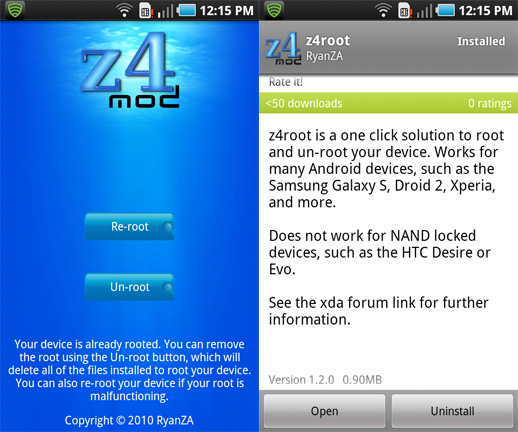
z4Root v 1.3.0 for android(latest versionn0

Thiha Htike | 1:20 PM | Best Blogger Tips


Android phone/Tablet ကုိင္ေဆာင္သူမ်ားအတြက္ မိမိတုိ႕ဖုန္းထဲမွာတင္ root လုပ္ေပးႏုိင္မယ့္ေဆာ့၀ဲလ္ေလး z4root ကုိတင္ေပးလုိက္ပါတယ္။ဒီေဆာ့၀ဲလ္ေလးကုိ ဖုန္းထဲမွာ install လုပ္ျပီး(one click)အသုံးျပဳရုံပဲျဖစ္ပါတယ္။Root ေဖာက္ဖုိ႕အတြက္ ကြန္ပ်ဴတာမလုိအပ္တာေၾကာင့္ ေဆာင္ထားသင့္တဲ့ေဆာ့၀ဲလ္ေလးျဖစ္ပါတယ္။ဖုန္းေတာ္ေတာ္မ်ားမ်ားကုိ Root ျပဳလုပ္ႏုိင္တာေတြ႕ရပါတယ္။Samsung,Htc,huawei,sony…စတဲ့ ဖုန္းေမာ္ဒယ္ေတာ္ေတာ္မ်ားကုိ Root ေဖာက္ႏုိင္မွာပါ။ support ေပးထားတဲ့ Device စာရင္းကေတာ့ ေအာက္ပါအတုိင္းပါ။


Samsung Galaxy S (All variants)
Backflip
Sony X10
Xperia Mini
Droid 2
Galaxy Tab
Galaxy I5700
Galaxy 3 I5800
Droid X
Samsung Acclaim
Cricket Huawei Ascend
Motorola Cliq
Huawei 8120
Hero
G1
Optimus T
Droid 1
Garmin Asus A50
Motorola Defy
LG Ally
Motorola Flipside
Motorola Milestone 2
Dell streak
X10 Mini Pro
Smartq v7 android 2.1
Not compatible with PERMANENT root option
Desire (requires nand unlock)
Desire HD (requires nand unlock)
Magic (unknown)
Evo (requires nand unlock)
G2 (requires nand unlock)
Archos 70 (unknown)
myTouch 3G (unknown)
Wildfire
Droid Incredible

ရယူအသုံးျပဳလုိသူမ်ားေအာက္မွာယူႏုိင္ပါျပီ။


http://www.apk4.info/wp-content/plugins/download-monitor/download.php?id=423


Thihahtike


https://www.facebook.com/pages/%E1%82%8A%E1%80%B7Thiha-Htike-Mobile-%E1%80%94%E1%80%8A%E1%80%B9%E1%80%B8%E1%80%95%E1%80%8A%E1%80%AC/581511505270850?ref=hl


ေနာက္ဆံုးတင္ထားတာေလးေတြ

get this widget here