About

လာေရာက္လည္ပတ္သူမ်ားကိုေလးစားလ်က္

လာေရာက္လည္ပတ္သူမ်ားကိုယ္စိတ္ႏွလံုးသာယာခ်မ္းေျမ႕ၾကပါေစဗ်ာ

လာေရာက္လည္ပတ္သူမ်ားကိုေလးစားလ်က္

လာေရာက္လည္ပတ္သူမ်ားကိုယ္စိတ္ႏွလံုးသာယာခ်မ္းေျမ႕ၾကပါေစဗ်ာ

လာေရာက္လည္ပတ္သူမ်ားကိုေလးစားလ်က္

လာေရာက္လည္ပတ္သူမ်ားကိုယ္စိတ္ႏွလံုးသာယာခ်မ္းေျမ႕ၾကပါေစဗ်ာ

လာေရာက္လည္ပတ္သူမ်ားကိုေလးစားလ်က္

လာေရာက္လည္ပတ္သူမ်ားကိုယ္စိတ္ႏွလံုးသာယာခ်မ္းေျမ႕ၾကပါေစဗ်ာ

လာေရာက္လည္ပတ္သူမ်ားကိုေလးစားလ်က္

လာေရာက္လည္ပတ္သူမ်ားကိုယ္စိတ္ႏွလံုးသာယာခ်မ္းေျမ႕ၾကပါေစဗ်ာ

Tuesday, April 8, 2014

GSM, WCDMA, CDMA, MEC (အင္တာနက္ Setting မ်ား)

Thiha Htike | 9:10 PM | Best Blogger Tips

mobiles1 


ျမန္မာႏိုင္ငံ၏ GSM, WCDMA, CDMA, MEC ဖုန္းကိုင္ေဆာင္သူတိုင္းအတြက္  အင္တာနက္ခ်ိတ္ဆက္လိုက္ၿပီဆိုတာ နဲ႔  အင္တာနက္ Setting ထည့္ေပးရမွာ မလြဲဧကန္ပါ။ အဲ့လိုအခ်ိန္ၾကရင္ မိမိ ကိုင္တိုင္ လက္ေဆာင္ႏိုင္ေအာင္တင္ေပးလိုက္ပါတယ္ … လိုင္း sim card ေတြရဲ့ အင္တာနက္ setting ေတြအျပင္ ဖုန္းအမ်ိဳးအစားအလိုက္ iphone, Samsung, HTC, Sony, Huawei, Blackbarry, Mobile Windows 7, Mobile Windows 8, Nokia တို႔ရဲ့ Internet Setting ထည့္နည္းေလးမ်ားကိုလဲ ေဖာ္ျပထားေပးပါတယ္ …
Mec (1500) Card Internet Setting
1.အရင္ဦးဆံုး မိမိ Mobile Phone ရဲ႕ Setting ကိုသြားပါ။
2.Wireless & Networks ထဲ၀င္ပါ။
3. Mobile networks ထဲကိုထပ္၀င္ပါ။
4. Access Point Names ကို၀င္ပါ။
5.Menu Key ( မ်ဥ္းေၾကာင္းသံုးေၾကာင္းထပ္) ကိုႏွိပ္ၿပီး New APN ကိုႏွိ္ပ္ပါ။
6.ကၽြန္ေတာ္ ေအာက္မွာေပးထားတဲ့ အတိုင္းျဖည့္ေပးလိုက္ပါ။

Name – Mectel (or) Card
APN  -  #777
Proxy – ဘာမွ မထည့္ပါနဲ႕။
Port – ဘာမွ မထည့္ပါနဲ႕။
Username – mectel@c800.mm (or) card@c800.mm
Password – 123 (or) 12345 (or) card
Server – ဘာမွွ မထည့္ပါနဲ႕။
MMSC – ဘာမွ မထည့္ပါနဲ႕။
MMS Proxy – ဘာမွ မထည့္ပါနဲ႕။
MMS Port – ဘာမွ မထည့္ပါနဲ႕။
MCC – 460
MNC – 03
Authentication type – PAP or CHAP (or) CHAP
APN type – ပံုမွန္အားၿဖင့္ မလုိအပ္ပါဘူး။(Default ကိုသာ ထည့္ေပးပါမယ္။)
Data bearer – မလိုပါ။
Prompt password  -  #777
APN မပါေသာ သူမ်ားကေတာ့ PPP Digit မွာ #777 ထည့္ပါမယ္။Connection name ေတာင္းခဲ့ရင္ mectel ပါေနာ္။
ကဲ…….ဒီေလာက္ဆိုရင္ေတာ့ ကၽြန္ေတာ့ IT Bank က စာဖတ္ပရိတ္သတ္ေတြ အားလံုး အဆင္ေျပၾကလိမ့္မယ္လို႕ ထင္ပါတယ္ဗ်။အခက္အခဲ တစ္စံုတစ္ရာရွိခဲ့ရင္လဲ  Comment ေပးျပီး မွာထားခဲ့လို႕ရပါတယ္ဗ်ာ။

GSM, WCDMA Network သံုး Mobile Phone ေတြအတြက္
1.အရင္ဦးဆံုး မိမိ Mobile Phone ရဲ႕ Setting ကိုသြားပါ။
2.Wireless & Networks ထဲ၀င္ပါ။
3. Mobile networks ထဲကိုထပ္၀င္ပါ။
4. Access Point Names ကို၀င္ပါ။
5.Menu Key ( မ်ဥ္းေၾကာင္းသံုးေၾကာင္းထပ္) ကိုႏွိပ္ၿပီး New APN ကိုႏွိ္ပ္ပါ။
6.ကၽြန္ေတာ္ ေအာက္မွာေပးထားတဲ့ အတိုင္းျဖည့္ေပးလိုက္ပါ။

Name – မိမိႏွစ္သက္ရာနာမည္ တစ္ခုခုရိုက္ထည့္လိုက္ပါ။
APN – mptnet
Proxy – ဘာမွမထည့္ပါ
Port – ဘာမွမထည့္ပါ
username – mptnet
Password – 0000
Server – ဘာမွမထည့္ပါ
MMSC – ဘာမွမထည့္ပါ
MMS Proxy – ဘာမွမထည့္ပါ
MMS Port – ဘာမွမထည့္ပါ
MMC – 414 လို႕ေပၚေနရပါမယ္
MNC – 01 လို႔ေပၚေနရပါမယ္
Authentication Type – PAP
APN type – default, supl (ေရးလိုက္ပါ )
APN Protocol = IPv4 ကိုေရြးပါ
အေပၚက ျဖည့္ခိုင္းထားတာေတြ အားလံုးၿပီးသြားရင္ေတာ့ Menu key ကိုႏွိပ္ၿပီး Save (or) Done ကိုႏွိပ္လိုက္ပါ။မျပီးေသးပါဘူးဗ်ာ။ေအာက္မွာ တစ္ဆင့္ က်န္ပါေသးတယ္။

1.မိမိ Mobile Phone ရဲ႕ Setting ထဲကို ျပန္၀င္ပါ။
2.Wireless & Networks ထဲကို ထပ္၀င္လိုက္ပါ။
3.Mobile Networks ထဲကို ၀င္လိုက္ပါဦးဗ်ာ။
4.Data Enable ဆိုတာေလးကို အမွန္ျခစ္လိုက္ပါ။
ဒါဆိုရင္ ကၽြန္ေတာ္တို႕ Mobile Phone ရဲ႕ Notification Bar အေပၚေနရာေလးမွာ အေပၚတက္ေအာက္ဆင္းပံုစံမ်ိဳး Icon ျမွားေလးတစ္ခုေပၚလာပါလိမ့္မယ္။ဒါဆိုရင္ေတာ့ ကၽြန္ေတာ္တို႕ GSM Network သံုး Mobile Phone ေတြမွာ Internet စတင္ အသံုးျပဳလို႕ရပါျပီဗ်ာ။(မွတ္ခ်က္ – ဒီ Setting အတိုင္းခ်ိန္လိုက္ရင္လိုင္းဆြဲအားေကာင္းမြန္တဲ့ 3G Network ကိုလဲ ပိုင္ဆိုင္ႏိုင္မွာ ျဖစ္ပါတယ္ဗ်ာ။

CDMA Network သံုး Mobile Phone ေတြအတြက္
1.အရင္ဦးဆံုး မိမိ Mobile Phone ရဲ႕ Setting ကိုသြားပါ။
2.Wireless & Networks ထဲ၀င္ပါ။
3. Mobile networks ထဲကိုထပ္၀င္ပါ။
4. Access Point Names ကို၀င္ပါ။
5.CTNET နဲ႕ CTWAP ကုိေတြ႕ပါလိမ့္မယ္။
6.CTNET ထဲကို ၀င္လိုက္ပါ။ကၽြန္ေတာ္ ေအာက္မွာေပးထားတဲ့ အတိုင္းျဖည့္ေပးလိုက္ပါ။

Name – CTNET
APN – #777
Proxy – ဘာမွ မထည့္ပါနဲ႕။
Port – ဘာမွ မထည့္ပါနဲ႕
Username – Yekyawphyo@c800.mm (Yekyawphyo ဆိုတဲ့ေနရာမွာ မိမိၾကိဳက္တာရုိက္ပါ။)
Password – မိမိ စိတ္ၾကိဳက္ လ်ဳိ႕၀ွက္နံပါတ္တစ္ခုခုကို ရိုက္ထည့္လိုက္ပါ။
Server – ဘာမွ မထည့္ပါနဲ႕။
Authentication type – PAP or CHAP
APN type – Default
APN protocol – IPv4
APN Roaming protocol – IPv4
Bearer – Unspecified
Data Bearer – Package Data
Prompt password – #777

ဒါဆို အားလံုး အဆင္ေျပသြားပါျပီ။အဲ……ကၽြန္ေတာ္ တစ္ခု သတိေပးခ်င္တာကေတာ့ ဖုန္းေတြက အမ်ိဳးအစားေတြ အမ်ားၾကီးဆိုေတာ့ ကၽြန္ေတာ္ ေျပာတဲ့နည္းေတြနဲ႕ အဆင္ေျပခ်င္မွေျပပါလိမ့္မယ္။ဒါေပမဲ့ စိတ္မပ်က္ဘဲ ကိုယ့္မွာ ရွိတဲ့ ဥာဏ္စြမ္း ဥာဏ္စေလးေတြနဲ႕ ျဖည့္ေတြးျပီး ကလိၾကေပါ့ဗ်ာ။ဘာပဲျဖစ္ျဖစ္ Internet Setting စတင္ ခ်ိန္မယ္ ဆိုပါကသမရိုးက်နည္းအတိုင္းပဲ စပါမယ္။ Data Enable ကို On ထားပါမယ္။ထိုေနာက္ Wireless and Network Settings>Mobile networks>Access Point Names ကို ၀င္ပါမယ္။Menu key ( မ်ဥ္းေလးေၾကာင္းထပ္ ပံုကေလးေပါ့) ကို နွိပ္ၿပီး New APN ကို ေရြးပါမယ္။ ထို႔ေနာက္ Name, APN, usernameနွင့္ Prompt password ကိုသာ ထည့္၍ Save လုပ္ပါ။ Restart ခ်ေပးပါ။
ၿပန္တက္လာလွ်င္ Internet သံုးလို႕ ရပါၿပီ။အားလံုးပဲ အဆင္ေၿပၾကပါေစေနာ္။

For Android
Name: MM – MPT Web
APN: mptnet
Proxy:
Port:
Username: mptnet
Password: mptnet
Server:
MMSC:
MMS Proxy:
MMS Port:
MMS Protocol: WAP 2.0
MCC: 414
MNC: 01
Authentication Type: PAP
APN Type: default, supl

For IOS
- Select Settings.
- Select General.
- Select Network or Cellular
- Select Cellular Data Network.

- Under Cellular Data Option
APN: mptnet
Username: mptnet
Password: mptnet

For Blackberry
The method to do this may be different . If you have better instructions please contact me.
1.    From the home screen click on the Blackberry Menu button
2.    Then select “Options” – it usually has a spanner icon.
3.    Then “Device Settings”.
4.    Then select “Advanced Sysem Settings”.
5.    Select “TCP/IP” from the list.
6.    Here you will find your “APN Settings”. Make sure the tick-box next to “APN Settings Enabled” is ticked.
7.    Once you have done that, just below this you will see “APN:”. This is where you will need to type in a setting.  Set the Following APN

APN: mptnet
USERNAME:  mptnet
PASSWORD: mptnet

8.    Click the menu button and select “Save”
For Mobile Windows 7

If you have better instructions please let me know….
Click the Start (menu) button
Choose Settings from the program list
Scroll down and click Cellular
Click on the Edit APN Button

Set: APN: mptnet
USERNAME:  mptnet
PASSWORD: mptnet

For Mobile Windows 8
In the App list Click Settings
Tap Cellular

Delete any existing APN Settings..
Tap “Add Internet APN”
Tap APN and type in mptnet
Tap Username and type in mptnet
Tap Password and type in mptnet
Tap Save

Tap “Add MMS APN”
Tap APN an type in
Tap Username and type in
Tap Password and type in
Tap WAP gateway (URL) and type in
Tap WAP gateway port and type in
Tap MMSC (URL) and type in
Tap MMSC Port and type in
Tap Max MMS Size and type in
Tap IP Type and select: IPv4v6
Tap Save


Credit-MMAS

ပထမဆံုး ျမန္မာစာ Build-in ပါဝင္တဲ့ Huawei စမတ္ဖုန္း Huawei Ascend G6

Thiha Htike | 9:09 PM | Best Blogger Tips


USD 250 Around ( ခန္႔မွန္း ၂၅၀,၀၀၀ က်ပ္ဝန္းက်င္)
Huawei Showroom
၀၉-၃၁၅ ၉၇၇ ၇၀

Ascend G6 ဟာ ျမန္မာႏိုင္ငံကို မၾကာခင္ေရာက္ရွိလာေတာ့မယ့္ ဖုန္းတစ္လံုးပါ။ Huawei စမတ္ဖုန္းေတြထဲ ျမန္မာစာ Build-in ပထမဆံုး အသံုးျပဳထားတဲ့ ဖုန္းေပါ့။ ျပည္တြင္းေစ်းကြက္ထဲကိုေတာ့ ဧၿပီလအတြင္းမွာ စတင္ေရာင္းခ်သြားပါ လိမ့္မယ္။ G6 အေၾကာင္းေျပာရမယ္ ဆိုရင္ သူဟာ P6 နဲ႔ ညီအစ္ကိုလိုပါပဲ။ P6 နဲ႔ ဒီဇိုင္းအသြင္အျပင္ တေထရာတည္းတူညီၿပီး ပါးလႊာမႈ အပိုင္းမွာလည္း ႏိႈင္းယွဥ္ႏိုင္တဲ့ အေနအထားမွာ ရွိေနပါတယ္။ P6 ေလာက္ အရြယ္အစားမႀကီးေပမယ့္ အသံုးျပဳႏိုင္တဲ့ Feature ေတြက P6 ထက္ေတာင္ ပိုေနပါေသးတယ္။ G6 ကို ကိုယ္တိုင္စမ္းသပ္ၾကည့္ လိုက္ေတာ့…….


ျမန္မာစာ Build-in ပါဝင္
မုိဘိုင္းဖုန္းမွာ ျမန္မာစာသံုးႏိုင္ဖုိ႔ ဆိုတာ အေရးႀကီးတဲ့ အခ်က္တစ္ခု
ျဖစ္လာပါတယ္။ ဒါကို Huawei က အေလးထားပါတယ္။ ဒါ့ေၾကာင့္
ျမန္မာစာ Build-in ပါတဲ့ စမတ္ဖုန္းတစ္လံုးကို ဖန္တီးေပးလိုက္တာပါ။
ျမန္မာစာ Build-in ပါလာတဲ့အတြက္ေၾကာင့္ ဖုန္းရဲ႕ App ေတြ၊ Setting ေတြ၊ Network ခ်ိတ္ဆက္မႈေတြကအစ ျမန္မာဘာသာ
စကားေတြနဲ႔ ျမင္ေတြ႔ရပါၿပီ။ အားသာခ်က္က ျမန္မာစာေဖာ္ျပမႈေတြဟာ ပိုမိုရွင္းလင္းၿပီး နားလည္ရလြယ္ကူတဲ့ စာသားေတြျမင္ေတြ႔ရျခင္းပါ။

ေရွ႕ကင္မရာကို အေလးေပးထား
G6 မွာ ေရွ႕ကင္မရာစြမ္းရည္ကို ပိုအေလးေပးထားတာ ေတြ႔ရပါတယ္။
ေရွ႕ကင္မရာကို 5MP အထိေတာင္ သံုးေပးထားပါတယ္။ မနည္းလွတဲ့ Pixels အရည္အေသြးပါ။ 88° Wide-Angle ရိုက္ကူးႏိုင္မယ့္ စြမ္းရည္ေတြ ရွိေနပါတယ္။ အသံနဲ႔ခိုင္းေစ ရိုက္ကူးႏိုင္တဲ့ Voice System လည္း ပါဝင္ပါတယ္။

ေနာက္ဘက္မွာေတာ့ Auto Focus လုပ္ေပးႏုိင္တဲ့ 8 MP BSI ကင္မရာ တစ္လံုးကို တပ္ဆင္ထားပါတယ္။ အဲဒီကင္မရာမွာ 5P Lens ေတြ တပ္ဆင္ထားၿပီး F2.0 Aperture စြမ္းရည္ေတြကို ပိုင္ဆိုင္ထားပါတယ္။ အလင္းျပန္မႈ အရမ္းမ်ားေနတဲ့ ပတ္ဝန္းက်င္မွာ အဆင္ေျပေျပ ဓာတ္ပံုရိုက္ယူႏိုင္ေအာင္ စီစဥ္ေပးမယ့္ Blue Glass Infrared Filter ေတြကိုလည္း တပ္ဆင္ထားတယ္။ HDR စနစ္ေတြ၊ ျမင္ကြင္းက်ယ္ Panorama စနစ္ေတြ၊ အလွဓာတ္ပံုရိုက္ႏိုင္မယ့္ Beaty Level စနစ္ေတြ သံုးႏုိင္ပါေသးတယ္။ ထူးျခားခ်က္တစ္ခုက ဓာတ္ပံုရိုက္ရာမွာ အသံပါဖမ္းယူေပးမယ့္ Sound & Shot စနစ္တစ္ခုပါဝင္လာပါတယ္။ Sound & Shot စနစ္က သင့္ရဲ႕အမွတ္တရ ဓာတ္ပံုေတြကို ပိုၿပီး အမွတ္တရ ရွိသြားေစတာေပါ့။
ဓာတ္ပံုေတြကို တိုက္ရိုက္ျပဳျပင္ႏုိင္
ရိုက္ယူထားတ့ဲ ဓာတ္ပံုေတြကို Effect အမ်ဳိးမ်ဳိးသံုးၿပီး အလန္းစား ဓာတ္ပံုေတြအျဖစ္ ျပဳျပင္ႏုိင္ပါတယ္။ ဘယ္ ကင္မရာ App ကိုမွ သံုးေနဖို႔မလုိပါဘူး။ G6 ရဲ႕ကိုယ္ပိုင္ကင္မရာမွာပဲ တိုက္ရိုက္ျပဳျပင္
ႏိုင္ပါတယ္။ ဓာတ္ပံုေတြကို လိုအပ္တဲ့အတိုင္းအတာအထိ Cropping
ျဖတ္ႏိုင္ၿပီး အလင္းအေမွာင္ခ်ိန္ညွိျခင္း၊ ဓာတ္ပံုဖရိန္ထည့္ျခင္းေတြကို လုပ္ေဆာင္ႏိုင္ပါတယ္။ Effect အမ်ဳိးမ်ဳိးလည္း ပါဝင္ပါတယ္။

Emotion UI 2.0
P6 မွာသံုးထားတဲ့ UI ထက္ဗားရွင္းပိုျမင့္တဲ့ Emotion UI 2.0ကိုသံုးထားတာ
ပါ။ P6 ထက္ UI က ပိုၿပီးလန္းလာပါတယ္။ Home Screen ကေန
ႏွစ္သက္ရာ App ေတြကို အလြယ္တကူ အသံုးျပဳႏိုင္ျခင္းက Emotion UI ရဲ႕အားသာခ်က္ေတြပါ။

စြမ္းေဆာင္ရည္
G6 မွာ ၄.၅ လက္မရွိတဲ့ qHD မ်က္ႏွာျပင္ကို သံုးထားတာပါ။ P6 ထက္ေတာ့ အရြယ္အစား ေသးပါတယ္။ 4 GB Storage နဲ႔ 1 GB RAM ကို သံုးထားပါ
တယ္။ 1.2 GHz ျမန္ႏႈန္းရွိတဲ့ Quad-core Processor ကိုသံုးထား
ပါတယ္။ ျမန္ဆန္သြက္လက္မႈကို ျမင့္မားစြာ စြမ္းေဆာင္ႏိုင္တဲ့ ဖုန္းတစ္လံုးပါပဲ။ Android ဗားရွင္း 4.2 (Jelly Bean) ကိုသံုးထားပါတယ္။ ၾကာရွည္အသံုးခံႏိုင္မယ့္ Li-Ion 2000 mAh ဘတ္ထရီကို တပ္ဆင္ထား
ပါတယ္။

သံုးသပ္ခ်က္
လက္ရွိျပည္တြင္းကို ဝင္ေရာက္လာမယ့္ G6 ဗားရွင္းက 3G Network သံုး GSM ဆင္းကဒ္ သီးသန္႔ထည့္သံုးႏိုင္တဲ့ ဗားရွင္းပါ။ ေနာက္ပိုင္းမွာ CDMA အတြက္ေရာ၊ ဆင္းကဒ္ႏွစ္ကဒ္အတြက္ေရာ ဗားရွင္းအသစ္ေတြ ထပ္ထုတ္မယ္လို႔ သိရပါတယ္။ CDMA ကိုင္ေဆာင္သူေတြ စိတ္မပ်က္ရေတာ့ဘူးေပါ့။
Specifications
- 4.5 inches qHD Display
- GSM 3G Network
- 4 GB Storage, 1 GB RAM
- 8MP Back & 5MP Front Camera
- Android OS, v4.2 (Jelly Bean)
- Quad-core 1.2 GHz Processor
- Li-Ion 2000 mAh Battery

—————————————


Ref & Credit to TechSpace Journal

Sunday, April 6, 2014

Clean Master_v.5.2.0 (For Android)

Thiha Htike | 4:37 PM | Best Blogger Tips

7405652-1373273436790 


Android OS အသံုးျပဳသူမ်ား အေနျဖင့္ မိမိတို႕ ဖုန္းမွာ.. အင္တာနက္သံုးတာေႏွးေနလား၊ C8813 ေတြမွာ လုိမ်ိဴး  Viber သံုး ရင္ း Call  မရတာလား၊ ဖုန္းထဲ မွာ အရမ္းေလးေနလား ၊ဖုန္းကို ေပါ့ေပါ့ပါးပါးနဲ႕ ယံုၾကည္ခ်က္အျပည့္နဲ႕ အသံုးျပဳခ်င္တယ္ဆိုရင္ေတာ့  ဒီေဆာ့၀ဲလ္ေလးကို အသံုးျပဳလိုက္ပါေနာ္ ကြ်န္ေတာ္လည္း ဒီေကာင္ေလးကိုပဲ အားကိုးေနရတာဗ်.. အဲ ဒါနဲ႕ ကိုယ့္ယံုၾကည္ခ်က္နဲ႕ ကိုယ္ေပါ့ အကုိအမ တို႕က မၾကိဳက္ရင္ေတာ့ ကြ်န္ေတာ္ အတင္းမသံုးခိုင္းပါဘူးေနာ္.. ေအာက္မွာေဒါင္းလို္က္ပါအံဳးး  


http://www.mediafire.com/download/k8hwfwzry4s6m28/Clean_Master_v.5.2.0.apk


Thihahtike


မန္မာ့ရိုးရာ မဟာသၾကၤန္ ပြဲေတာ္ကာလ အထူးအစီအစဥ္

Thiha Htike | 4:35 PM | Best Blogger Tips

bonus 


ဆက္သြယ္ေရး ႏွင့္ သတင္းအခ်က္အလက္ နည္းပညာ၀န္ၾကီးဌာန ၊ ျမန္မာ့ဆက္သြယ္ေရး လုပ္ငန္းမွ မိုဘိုင္းတယ္လီဖုန္း သံုးစြဲသူ မိဘျပည္သူမ်ား အတြက္ ျမန္မာ့ရိုးရာ မဟာသၾကၤန္ ပြဲေတာ္ ကာလ အထူးအစီအစဥ္အျဖစ္ သၾကၤန္ရံုးပိတ္ရက္ မ်ားတြင္ အပိုေငြ ထပ္ေဆာင္း ျဖည့္စြက္ေပးရန္ အစီအစဥ္ ျပဳလုပ္ထားပါေၾကာင္း အသိေပး တင္ျပ အပ္ပါသည္။
 
ျမန္မာ့ရိုးရာ မဟာသၾကၤန္ ပြဲေတာ္ကာလ အထူးအစီအစဥ္

၁။      မဟာသၾကၤန္ ရံုးပိတ္ရက္ကာလ  (၁၂.၄.၂၀၁၄) ေန႔မွ  (၂၁.၄.၂၀၁၄)  ေန႔ အတြင္း ၾကိဳတင္ ေငြျဖည့္ေသာ  (GSM / WCDMA / CDMA ) မိုဘိုင္းတယ္လီဖုန္းမ်ား အတြက္ ေငြျဖည့္ကတ္ တန္ဖိုး၏ (၂၀%)  ကို လက္ေဆာင္ (Bonus)  အျဖစ္ ထပ္ေဆာင္းျဖည့္ေပး မည္ ျဖစ္ပါသည္။

၂။      မိုဘိုင္းဖုန္း သံုးစြဲသူအတြက္ ရရွိေသာ (Bonus)  ေငြပမာဏ ကို  Bonus Account တစ္ခု ထပ္မံ ဖြင့္လွစ္ထိန္းသိမ္း ေပးသြားမည္ ျဖစ္ျပီး အဆိုပါ Account ရွိ ေငြမ်ားကို ေနာက္ဆံုး ေငြျဖည့္သည့္ ရက္မွစ၍ ေနာက္ထပ္ (၁၀)ရက္ အတြင္း ျပည္တြင္း Call ေခၚဆိုမွဳ မ်ားအတြက္ သံုးစြဲႏိုင္မည္ ျဖစ္ပါသည္။

၃။      ထို႔ေၾကာင့္ ေနာက္အက်ဆံုး  (၂၁.၄.၂၀၁၄) ရက္ေန႔တြင္  ေငြျဖည့္ေသာ မိုဘိုင္းဖုန္းမ်ား၏ Bonus Account ရွိ Balance ေငြကို (၃၀.၄.၂၀၁၄) ရက္ေန႔ (၂၄:၀၀) နာရီအထိ သံုးစြဲ ႏိုင္မည္ျဖစ္ျပီး က်န္ရွိေသာ Bonus Account Balance ေငြလက္က်န္ မ်ားသည္ (၁.၅.၂၀၁၄) ရက္ေန႔ တြင္ပိတ္သိမ္း သြားမည္ ျဖစ္ပါသည္။


ျမန္မာ့ဆက္သြယ္ေရးလုပ္ငန္း


iTunes (For All Windows)

Thiha Htike | 4:33 PM | Best Blogger Tips

features_store_gallery2


 Apple IOS အသံုးျပဳသူ ေတာ္ေတာ္ မ်ားမ်ား ကေတာ့ I tune ကို အသံုးျပဳၾကမွာပါပဲ .. ဒါေလးက Update ေလးပါ ဒါေလးကို အသံုးျပဳျပီး Back up , Restore လုပ္ႏုိင္ Upgrade ,Down grade  လုပ္ႏုိင္ ျပီးေတာ့ iTunes Store ကေန Video ေတြနဲ႔ Music ေတြ ေဒါင္းႏိုင္ပါတယ္ေနာ္.. ကဲေအာက္မွာ ေဒါင္းလုိက္ၾကပါအံုးေနာ္..


Windows Xp, 7, 8, Vista – iTunes – 32bit

Windows Xp,7,8,Vista – iTunes – 64bit

Mac Windows – iTunes – Mac


Saturday, April 5, 2014

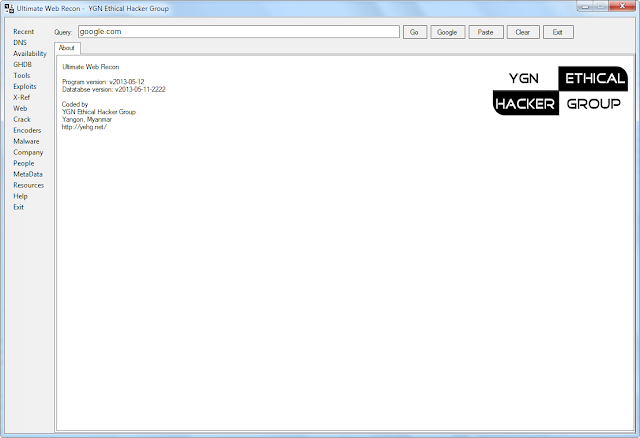
Ultimate Web Recon (YGN Ethical Hacker Group)

Unknown | 9:20 PM | Best Blogger Tips

http://yehg.net/lab/1m4g35/2_slice.gif 


YGN Ethical Hacker Group က ဖန္တီးထားတဲ့ Ultimate Web Recon ေဆာ့၀ဲလ္ေလး တင္ေပးလိုက္ပါတယ္ခဗ်ာ၊
ကၽြန္ေတာ္တို ့ ျမန္မာႏိုင္ငံရဲ ့ နာမည္ၾကီး ဟက္ကာ ဂရုက ထြက္တဲ့ 
ေဆာ့၀ဲလ္ေတြဆိုေတာ့ ေျပာစရာ မလိုေအာင္ ေကာင္းပါတယ္၊ exploit လုပ္ဖို ့အတြက္ေတာ့
အဖိုးတန္ ရတနာ တစ္ခုလို တန္ဖိုးရိွတဲ့ ေဆာ့၀ဲလ္ျဖစ္ပါတယ္ဗ်ာ၊
 တစ္ခုေတာ့ရိွတယ္ေနာ္ ။ ဒီေဆာ့၀ဲလ္ကို အသံုးျပဳဖို ့ အတြက္
စက္ထဲမွာ Microsoft .NET Framework 4+ အထက္ ရိွရပါမယ္ခဗ်ာ၊

Ultimate Web Recon  


https://blogger.googleusercontent.com/img/b/R29vZ2xl/AVvXsEhEhUfwaLHRMlpYpypaWvR1SM8xFlx29pB0ymIsxScxN2ND3rHLetLq6hIYRTOI9vPsXr8CyRNC02Qh5nvSPqga1uKYT4RAaKKLCVHU5WvMFDIQx5kEgGRIbjbzft6RaGVhwa0WfvKlCjzR/s1600/Screenshot-0.png


https://blogger.googleusercontent.com/img/b/R29vZ2xl/AVvXsEiBiwW7BBLn49M935JtnhQL9_rKWHyNqgOvHxXU6fvP0Kbn6N5sCEVysuwTUE8TWP0X45oiM8YnpHu0UNTqDFqWqfmp9pcSYcUOGTpBU6mcmCJEj2beL1kCCnpvN-LX-ivU2nQH7z4VC88u/s1600/Screenshot-1.png 


UltimateWebRecon :: Intro

With the prevalence of frame-busting scripts or X-Frame-Options header,  our web-based  Recon page is likely to be unusable soon in the future. So, we've coded a small Windows-based application that does the same.

UltimateWebRecon :: Minimum System Requirement


UltimateWebRecon :: Database Update

- Select Help > Update Database.

UltimateWebRecon :: Program Update

- The application should detect automatically at next launch after database update.

UltimateWebRecon :: Database Structure

The application uses an XML data file reconDb.xml which contains a list of common web resources that we use in our daily penetration testing projects.   You can examine the file's XML tag and attribute structure to add your own favorite URLs under classified categories.  An example goes like this:

<link name="Shodan" value="http://www.shodanhq.com/?q=%s" compatible="yes" ontextfield="" />

compatible (yes|no)  -  If it's set to 'Yes', it means the site is compatible with the IE rendering engine of the  application. And the application will load the site.

ontextfield (string) - text field input ID or name of site page. Once the page is loaded, Query text value of the application will be copied into the site page text field input so that you do not need type it.  This is applicable for those sites that allows only HTTP POST request.  This feature may not be reliable at all times due to time out triggered by long loading time of multiple page elements like js, css, ...etc.all - fill query string in all input text fields.  We may update the application to support POST-based request in the future but not for now.

UltimateWebRecon :: License

Ultimate Web Recon is under Freeware license. Permission is granted for use at your own risk.

UltimateWebRecon :: Legality

To comply with each web site's Terms of Service, the program does not/will not have automated query feature. It is designed to assist in human's manual research and analysis of information to be gathered.


Friday, April 4, 2014

IObit Driver Booster PRO v1.3.0.173(incl. serials) ကုိေဒါင္းရန္။

Anonymous | 11:17 PM | Best Blogger Tips

ဒီ Software ကုိသိတဲ့သူေတြလဲရွိမယ္ မသိတဲ့သူေတြလဲရွိမယ္လိုထင္ပါတယ္ ဒီ Software ကကုိယ္ Computer မွာမရွိမျဖစ္လုိအပ္ေနတဲ့ Computer ေလးပါအရမ္းကုိေကာင္းပါတယ္ ။ ကုိယ္ PC မွာရွိေန
တဲ Driver ေတြကုိ Update ေပးတယ္လုိေနတဲ့ Driver ေတြကုိေဒါင္းေပးပါတယ္ ။ Driver ေတြမွာျပသ
နာတစ္ခုခုျဖစ္ေနရင္ေတာ့ဒီ Software ေလးက Error ျဖစ္ေနတဲ့ဟာကုိျပင္ေပးပါတယ္ ဒီလုိမ်ီဳး Software
ကုိကုိယ့္ Computer မွာေဆာင္ထားသင့္ပါတယ္ ။


Svchost.EXE ကို ဘယ္လိုသတ္မလဲ

Unknown | 9:41 PM | | | Best Blogger Tips


http://cms.content.simplitec.com/pics/svchost.exe_10.jpg

SVCHOST.EXE ဟာ Flash Drive မ်ားမွတဆင့္ မိမိကြန္ပ်ဴတာဆီသို႔ အခ်ိန္မေရြးေရာက္ ႏိုင္ပါတယ္..
သူတိုက္ခိုက္ျခင္းခံရရင္ Signature ေတြအေနနဲ႕ ဒီလိုျပေလ့ရွိပါတယ္..
ကြန္ပ်ဴတာ စဖြင့္လိုက္တာနဲ႕..

1. အဲဒီအခ်ိန္က သံုးခဲ့တဲ့ Flash Drive ကိုျပန္ေတာင္းေနတတ္ပါတယ္..
2. Windows Directory ကိုမေခၚပဲနဲ႕ တက္လာပါတယ္..
ဒါဆိုရင္ေတာ့ SVCHOST.EXE       ရဲ႕ တိုက္ခိုက္ျခင္းကိုခံေနရၿပီလို႔ မွတ္ယူႏိုင္ပါတယ္..
တကယ္ေတာ့ SVCHOST ဆိုတာ System ထဲမွာအမွန္တကယ္အလုပ္ လုပ္ေနတဲ့ File ပါ..
ခုေျပာတဲ့ SVCHOST.EXE ကေတာ့ သူလို႔ထင္ေယာင္ထင္ မွားျဖစ္ေအာင္ ပံုမွားရိုက္တာေပါ့..
Process ထဲကေန သူ႔ကို Kill မယ္ဆို အမွန္တကယ္အလုပ္လုပ္ေနတဲ့ System File နဲ႕မွားယြင္းတတ္ပါတယ္..
အခ်ိဳ႕ကေတာ့ သူ႕ကို Process ကေန Kill လုိက္ေပမယ့္ ကြန္ပ်ဴတာျပန္ဖြင့္လိုက္တာနဲ႕ သူကျပန္ တက္လာပါတယ္..
Antivirus ကလည္းသူ႔ကိုရွာမေတြ႕ႏိုင္ပါဘူး.. ဘာေၾကာင့္လဲဆိုေတာ့ သူက System File ေယာင္ေဆာင္ထားတာကိုး..
သူ႕ကိုသတ္စရာ နည္းေလးရွိပါတယ္.. အကယ္လို႔မ်ား မိမိကြန္ပ်ဴတာမွာ ၀င္ေနရင္စမ္းၾကည့္ၾကပါလား..
ေအာက္ကအဆင့္ေလးေတြတဆင့္ခ်င္းလုပ္ၾကည့္ပါေနာ္..

1. Task Manager ေခၚၿပီး Process Tab ေအာက္က svchost.exe ကို End Process လုပ္လိုက္ပါ... svchost.exe ေတြကေတာ့အမ်ားႀကီးျဖစ္ေနၿပီ.. ဘယ္တစ္ခုကို End ရမွန္းမသိျဖစ္ေနၾကၿပီထင္ပါရဲ႕.. လြယ္ပါတယ္.. ကြန္ပ်ဴတာထဲကို ဘယ္ User Name နဲ႕၀င္သလဲဆိုတာအရင္ဆန္းစစ္ၾကည့္ဖို႔ေတာ့လိုပါတယ္.. မိမိ၀င္ထားတဲ့ User Name ေအာက္မွာ run ေနတဲ့ svchost.exe ကို End Process လုပ္ရမွာပါ... မိမိဘယ္ User Name မွာ၀င္ေနသလဲဆိုတာ Task Manager Windows ရဲ႕ User ဆိုတဲ့ Tab ေအာက္မွာ ၾကည့္ႏိုင္ပါတယ္..
2. Run Command (Windows+R) ကိုေခၚၿပီး Restore လို႔ ရုိက္ထည့္ၿပီး Enter ႏွိပ္လိုက္ပါ.. ၿပီးရင္ Tool>Folder Options ကိုသြားပါ... ၿပီးရင္ View Tab ေအာက္မွာ Show Hidden Files & Folders ကို Check လုပ္ပါ.. ေနာက္တဆင့္အေနနဲ႕ Hide Protected Operating Files System ကို Uncheck လုပ္ေပးပါ.. Operating Files System ကိုေဖာ္မွာျဖစ္တဲ့အတြက္ေၾကာင့္ သူကအတည္ျပဳခ်က္ေတာင္းပါလိမ့္မယ္ Yes ကိုႏွိပ္ပါ.. အဲဒီအခါ Restore Folder ေအာက္မွာ svchost ဆိုတဲ့ Fileရယ္၊ Data ဆိုတဲ့ Folder ေလးရယ္ မွိန္မွိန္ေလးေပၚလာပါလိမ့္မယ္.. ရဲရဲသာဖ်က္လိုက္ပါ.. Shift+Del နဲ႕ေနာ္.. သင့္ရဲ႕ စက္ကိုဒုကၡေပးေနတာ အဲဒီေကာင္ေပါ့..
3. ေနာက္ဆံုးအဆင့္အေနနဲ႕ Run Command ကိုေခၚၿပီး msconfig ကိုရိုက္ထည့္ပါ.. Enter ႏွိပ္ပါ startup Tab ကိုသြားပါ.. အဲဒီေအာက္မွာလည္း svchost ဆိုတာရွိေနပါလိမ့္မယ္.. Uncheck လုပ္ေပးပါ.. သူက သင့္ကြန္ပ်ဴတာဖြင့္တုိင္း svchost အလုပ္လုပ္ေနေအာင္ အဲဒီကေနခိုင္ေနတာပါ.. ၿပီးရင္ OK ႏွိပ္ပါ.. Restart ျပဳလုပ္ေပးဖို႔လိုေၾကာင္းေျပာပါလိမ့္မယ္.. Restart ကိုႏွိပ္ပါ.. စက္ျပန္တက္လာရင္အားလုံးအဆင္ေျပသြားပါလိမ့္မယ္...

System တစ္ခုလံုးအားထိန္းခ်ဳပ္ နို္င္ေသာ Windows Power shell မွ Active Directory ကို မည္သို႕ ထိန္းခ်ဳပ္မည္နည္း

Unknown | 9:40 PM | Best Blogger Tips


 http://www.bollymovies.ucoz.com/images3/powershell_2.jpg

Windows Power shell ဆိုသည္မွာ Windows ၏ အဓိကက်ေသာ အစိတ္အပိုင္းျဖစ္ျပီး အသံုးျပဳရန္ခက္ခဲေသာ အပိုင္းလည္းျဖစ္သည္။ ၄င္း Power shell မွ system တစ္ခုလံုးကိုထိန္း ခ်ဳပ္နိုင္သည္။ ထို႕အတူ Active Directory ကိုလည္း ထိန္းခ်ဳပ္နိုင္သည္။ သို႕ေသာ္ ထိုကဲ့သို႕ထိန္းခ်ဳပ္နိုင္ရန္ Active Directory Web Services (ADWS) ကို ထိန္းခ်ဳပ္လိုသည့္ DC (Domain Controller) ေပၚတြင္ run ထားရမည္ျဖစ္သည္။ ၄င္း DC မွာလည္း Windows Server 2008-R2 နွင့္အထက္ေပၚတြင္ အသံုးျပဳရမည္။ADWS ကို အသံုးျပဳျပီးလွ်င္ လိုအပ္ေသာ AD Power shell module ကိုအသံုးျပဳနိုင္ျပီျဖစ္သည္။

Client Operation System ျဖစ္ေသာ windows 7 ကို အသံုးျပဳ လွ်င္ RSAT(Remote Server Administration Tools ) ကိုအသံုးျပဳကာ AD module ကို အသံုးျပဳနို္င္သည္။ install ျပဳလုပ္ပံုမွာေအာက္ပါအတိုင္းျဖစ္သည္။

Control Panel မွTurn Windows Features on or off တြင္ RSAT section ေအာက္မွ Role Administration Tools>AD DA & AD LDS Tools ေအာက္တြင္ Active Directory Module for Windows PowerShell ကို check လုပ္ျပီး OK နိပ္ပါ။


၄င္း AD module မွာ Server 2008-R2 နွင့္အထက္ တြင္ default အေနနွင့္ ပါျပီးျဖစ္သည္။ ထို႕ေနာက္ Administrative tools မွ Power Shell ကို ေခၚကာ ေအာက္ပါအတိုင္းရိုက္ကာ Active Directory module ကို import လုပ္ရမည္ျဖစ္သည္။ Import-module ActiveDirectory

User Account အသစ္တခုဖန္တီးျခင္း
New-ADUser -Name "Ron Smith" -Enabled $true -Path 'OU=Marketing,DC=contoso,DC=com' -AccountPassword (Read-Host -AsSecureString "pwd") -ChangePasswordAtLogon $true -HomeDirectory "\\server\home\rsmith" -HomeDrive "H:" အထက္ပါ Command ကို ရိုက္ကာ account သစ္တခု ဖန္တီးနိုင္သည္။

New-ADuser –Name : user ၏နာမည္။


-Enable $true : acc အသစ္အား enable ျပဳလုပ္ျခင္းျဖစ္သည္။


-Path : user ၏ domain သတ္မွတ္ျခင္း


-AccountPassword (Read-Host-AsSecureString “pwd”): password ကို command ရိုက္ျပီး မွ ထည့္ရန္ျဖစ္သည္။


-ChangePasswordAtLogon $true : login စဝင္လွ်င္ password change ခိုင္း ျခင္း


-HomeDirectory : user ၏ home directory သတ္မွတ္ျခင္း


-HomeDrive : user အသံုးျပဳမည့္ drive သတ္မွတ္ျခင္း

Group Members မ်ားအား ရွာေဖြျခင္း

Get-ADGroupMember –Identity “Sales Users” –Recursive အထက္ပါ command ျဖင့္ Sale group member မ်ားအား ရွာေဖြနိုင္သည္။ Figure 2 တြင္ command ေနာက္တြင္ Recursive parameter ထည့္ရိုက္လွ်င္ကြာျခားပံုကိုေဖာ္ျပထားသည္။


အျခား Command မ်ား
Get-ADForest : forest ၏ information မ်ားရွာေဖြရန္


get-addefaultdomainpasswordpolicy : password policy မ်ားအားၾကည့္ရွုျခင္း


Unlock-ADAccount –Identity “rsmith” : account မ်ားအား unlock ျပဳလုပ္ျခင္း


ဖုန္းနံပါတ္မလိုပဲ Facebook ကို 100% အလြယ္ဖြင့္နည္း

Thiha Htike | 2:26 PM | Best Blogger Tips

facebook 


ဒီနည္းေလးကေတာ့ Android ဖုန္းတစ္လုံးရွိရံုနဲ ့အေကာင့္လြယ္လြယ္ဖြင့္လုိ ့ရပါတယ္၊
တကယ္လည္းဖုန္းနံပါတ္မေတာင္းပါဘူး။တစ္ဆင့္ခ်င္းရွင္းျပပါမယ္။စိတ္ရွည္ဖုိ ့ေတာ့လုိမယ္ေနာ္။

လုိအပ္တဲ့ apk ကိုေအာက္မွာေဒါင္းလုိက္ပါ။

Direct Download l Dropbox

အခုဖြင့္မဲ့နည္းက gmail နဲ ့ဟုတ္ဘူးေနာ္။အာ့ေၾကာင့္ mail အသစ္လုပ္ဖို ့ apk ေဒါင္းခိုင္းတာပါ။
gmail နဲ ့ဆိုရင္ေတာ့ ဖုန္းနံပါတ္ေတာင္းလိမ့္မယ္။ကဲ…..စၾကစို ့ေနာ္ :D

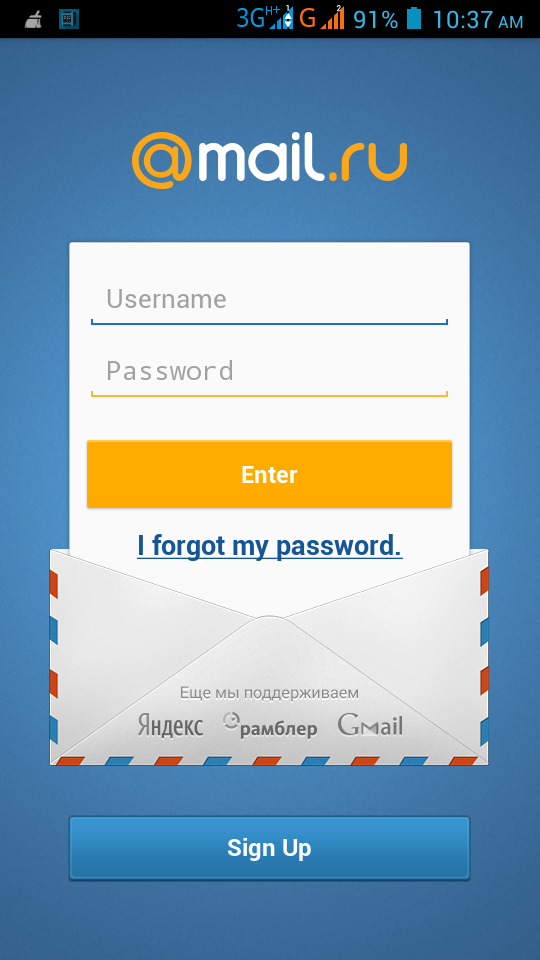
၁။အခုေဒါင္းလိုက္တဲ့ apk ကိုဖြင့္လိုက္ပါ။

၂။ကၽြန္ေတာ္တို ့က Mail အသစ္လုပ္မွာမလို ့ Sign Up ကိုေရြးပါ။


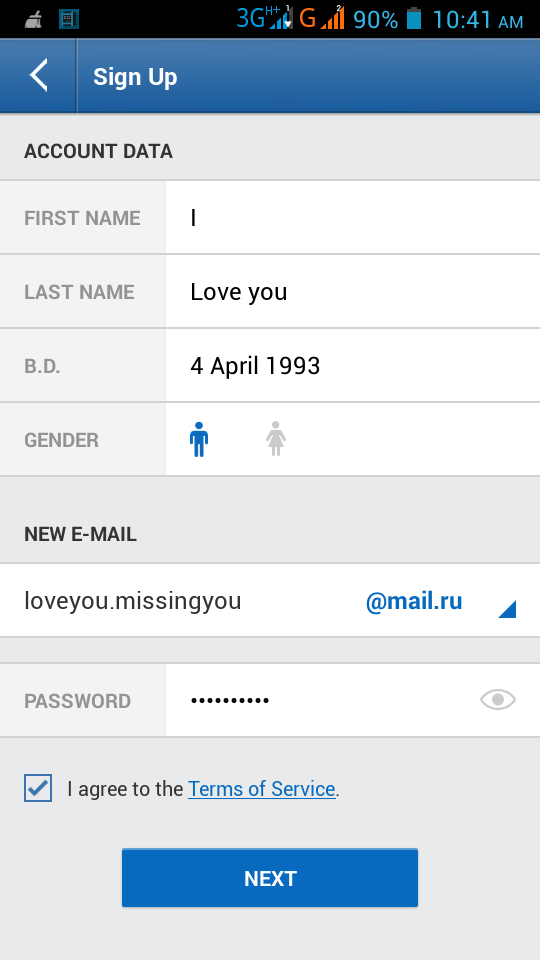
၃။First Name…….စတာေတြျဖည့္ေပးလုိက္ပါ။New E-Mail မွာ ကိုယ္လိုခ်င္တဲ့လိပ္စာထည့္ပါ။ @mail.ru ကိုႏွိပ္လုိက္ပါ။
အဲ့ထဲက ကိုယ္မွတ္လို ့ေကာင္းတဲ့ နာမည္ေရြးလို ့ရပါတယ္။ကၽြန္ေတာ္ကေတာ့ @mail.ru ကိုပဲယူလိုက္ပါပီ။
( ေအာက္နားေလးက I agree ဘာညာဘာညာဆိုကို အမွန္ျခစ္ေပးလုိက္ပါ)။ပီးရင္ Next ကိုႏွိပ္ပါ။


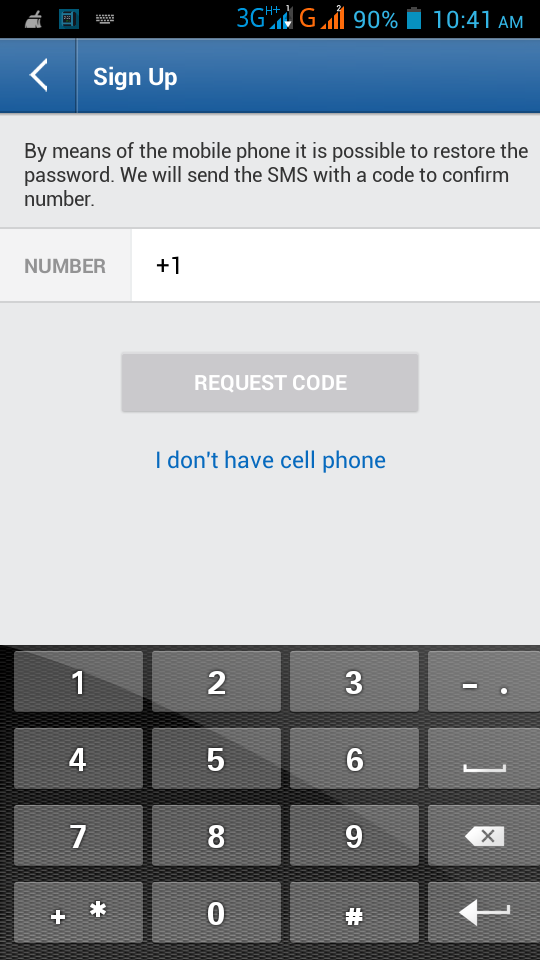
၄။ေနာက္တစ္ဆင့္မွာ Ph no ေတာင္းပါလိမ့္မယ္။ကၽြန္ေတာ္တို ့က ဖုန္းနံပါတ္ကို မထည့္ဘူးဆိုတဲ့အတြက္
“I don’t have cell phone” ကိုေရြးပါမယ္။


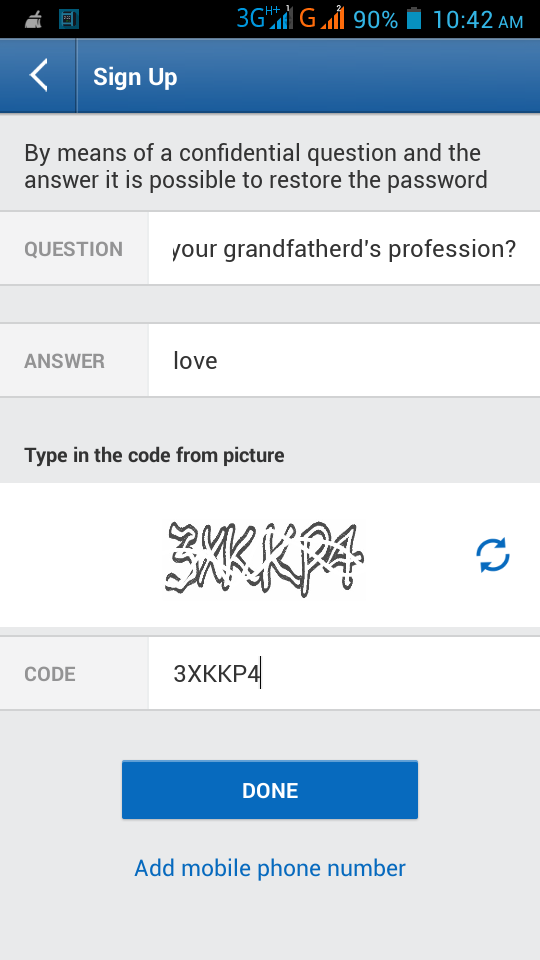
၅။ပီးရင္ Security Question ကိုထည့္ခိုင္းပါလိမ့္မယ္။အဆင္ေျပရာထည့္ပါ။မွတ္ေတာ့မွတ္ထားဦးေနာ္။
သူ ့ပံုမွာေပးထားတဲ့ code ေလးကိုမွန္ေအာင္ရိုက္ေပးလုိက္ပါ။ပီးရင္ DONE ကိုႏွိပ္ပါ။


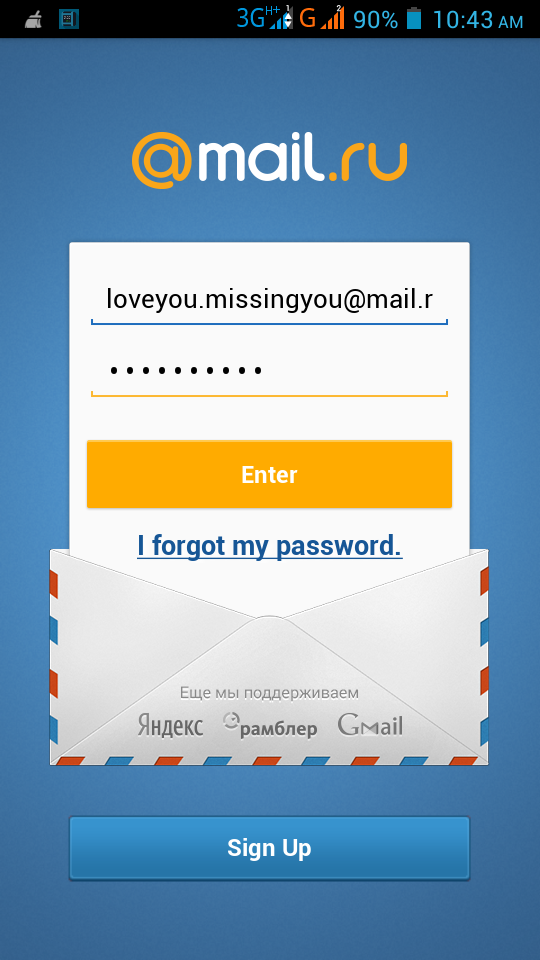
၆။ဒါဆိုရင္ mail အသစ္လုပ္တာပီးပါပီ။Facebook မဖြင့္ခင္ အခုဖြင့္ထားတဲ့ mail အေကာင့္ကို ျပန္၀င္ထားပါ။


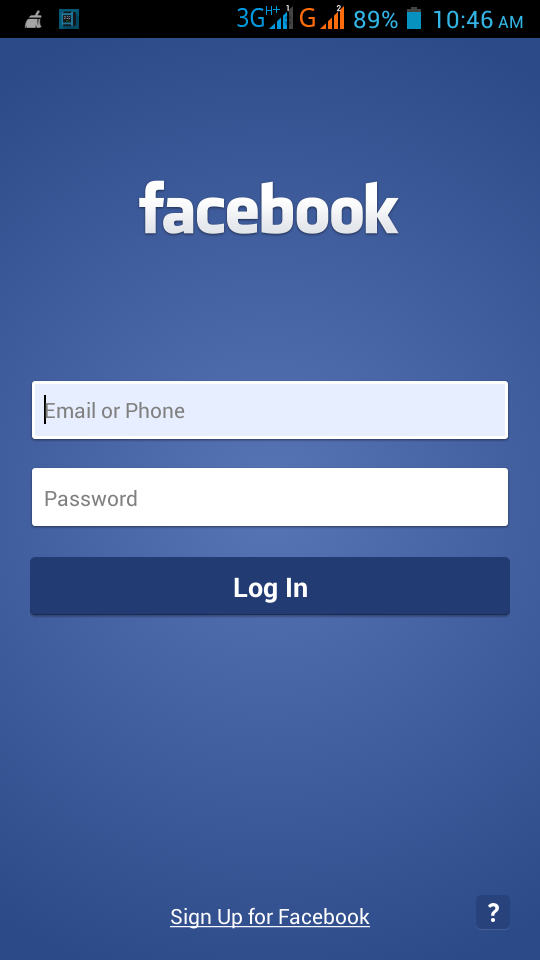
၇။ေနာက္တစ္ဆင့္ကေတာ့ Facebook အေကာင့္ဖြင့္ဖို ့ပဲက်န္ေတာ့တယ္။ကဲ…….Facebook app ထဲဝင္လိုက္ပါ။
အသစ္လုပ္မွာျဖစ္တဲ့အတြက္ Sign Up ကိုေရြးပါ။


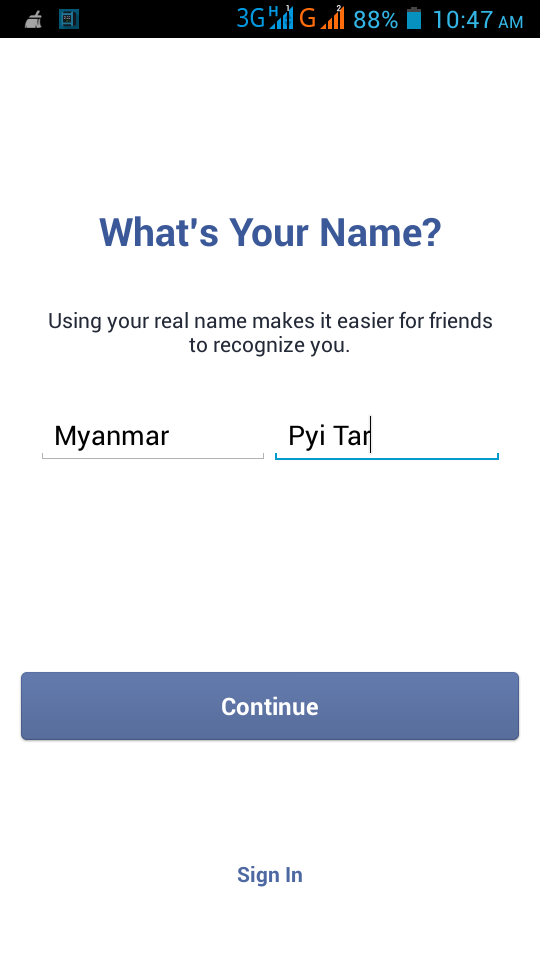
၈။နာမည္ထည့္ခိုင္းပါလိမ့္မယ္။ကိုယ္သံုးခ်င္တဲ့ နာမည္ထည့္ေပးလုိက္ပါ။ပီးရင္ Continue ေပါ့။


၉။Password ေပးလိုက္ပါ။

၁၀။ပီးရင္ Profile ပံုတို ့၊ေက်ာင္းတို ့၊ေနရပ္လိပ္စာတို ့ထည့္ေပးလိုက္ပါ။

၁၁။ဒီလိုအ၀ုိင္းေလးလည္ ပီးလို ့ကိုယ့္ေဖ့ဘြတ္ေလးပြင့္သြားရင္ေတာ့ FB အေကာင့္လုပ္တာ 80% ေလာက္ေတာ့ပီးပါပီ။


၁၂။ပီးရင္ Mail ထဲကို FB က Code ပို ့ထားပါလိမ့္မယ္။အဲ့ထဲ၀င္လုိက္ပါ။
Confirm Your Account ကိုႏွိပ္ပါ။ပီးရင္ Facebook app ကိုေရြးေပးလိုက္ပါ။ဒါဆို account confirm  လုပ္တာ
ပီးသြားပီျဖစ္တဲ့အတြက္ Facebook Account ကိုဖုန္းနံပါတ္မလိုပဲ ၁၀၀% ဖြင့္တာပီးဆံုးသြားပါပီ။
အခုကၽြန္ေတာ္ သံုးေနတဲ့ထိေတာ့ ဘာဖုန္းနံပါတ္မွမေတာင္းေသးပါဘူး။စိတ္ခ်တာဖြင့္ပါ။အဆင္ေျပပါေစ။


Thihahtike

Credit-MMAS


Welcome from My blog   

ေနာက္ဆံုးတင္ထားတာေလးေတြ

get this widget here